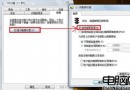
發現虛擬網卡
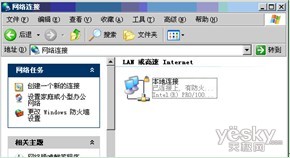
「網路連線」中出現 Microsoft Virtual WiFi Miniport Adapter,即 Win7 內建虛擬 WiFi 功能:在實體無線網卡基礎上虛擬第二張網卡,實現 AP 模式(熱點),解決 Ad Hoc 模式無法共用已連線網路、Android 不支援 Ad Hoc 等問題。
虛擬 WiFi vs 傳統 Ad Hoc 比較
| 特性 | Ad Hoc (臨時網路) | 虛擬 WiFi (Win7+) |
|---|
| 架構 | 點對點 | AP 模式(真正熱點) |
| 同時連上網路與分享 | 不可(單網卡單連線) | 可(虛擬雙網卡) |
| Android 裝置支援 | 不支援 | 完整支援 |
| 加密 | WEP/WPA | WPA2-AES(更安全) |
建立虛擬 WiFi 熱點完整步驟
1. 以系統管理員身分開啟命令提示字元
- 開始 → 搜尋
cmd → 右鍵「以系統管理員身分執行」。
- 或:Ctrl+Shift+點選 cmd 捷徑。
2. 設定並啟用虛擬網卡
netsh wlan set hostednetwork mode=allow ssid="Win7_AP_WOW" key=wifipassword
mode=allow:啟用虛擬網卡(disallow 為停用)。ssid:熱點名稱(建議英數字元)。key:WPA2 密碼(8~63 字元)。

3. 啟用網際網路連線共享 (ICS)
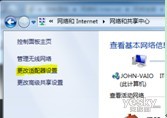
- 開啟「網路連線」(Win+R →
ncpa.cpl)。
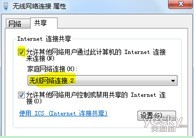
- 右鍵已連網的介面卡(有線/無線) → 「內容」→ 「共用」頁籤。
- 勾選「允許其他網路使用者透過此電腦的網際網路連線連線」。
- 「家庭網路連線」下拉選單選擇 虛擬 WiFi 網卡(通常為「無線網路連線 2」或更高編號)。
- 確定。提供共享的介面卡會顯示「已共用」標示。

4. 啟動託管網路
netsh wlan start hostednetwork
- 停用:
netsh wlan stop hostednetwork

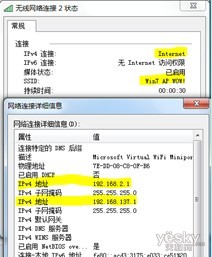
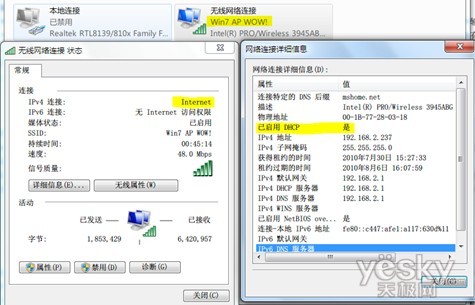
5. 連線裝置驗證
手機/筆電/平板搜尋 SSID「Win7_AP_WOW」輸入密碼連線,即可上網。
驅動相容性需求
- 實體無線網卡驅動需通過 Windows 7 標誌認證 並支援虛擬 WiFi(NDIS 6.20+)。
- 若執行
mode=allow 後裝置管理員未出現虛擬網卡,請更新無線網卡驅動至最新 Win7 版本。
圖形化工具替代方案
微軟開放 API,第三方工具 Connectify(www.connectify.me)提供 GUI 介面設定虛擬 WiFi,功能更豐富(用戶管理、流量統計、定時開關)。
適用情境
- 宿舍/家庭無無線路由器,筆電分享有線/無線網路。
- 會議/臨時場合建立熱點供多裝置上網。
- 省下購買無線路由器成本,筆電不關機/不休眠即可持續服務。