Win7 檔案總管工具列移除 XP 時代的「複製」、「貼上」、「刪除」等按鈕,僅保留「編排」、「版面配置」等選單。透過修改註冊檔 FolderTypes 可找回經典按鈕。
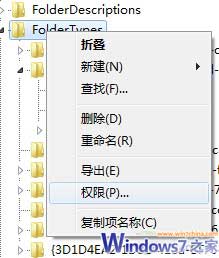
regedit。HKEY_LOCAL_MACHINE\SOFTWARE\Microsoft\Windows\CurrentVersion\Explorer\FolderTypesFolderTypes → 「權限」→ 「進階」。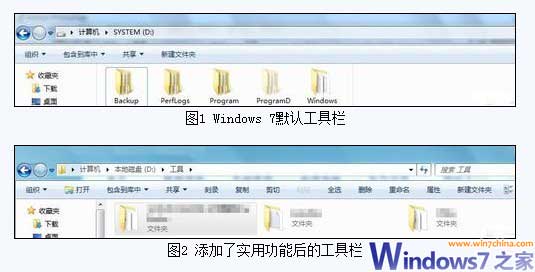
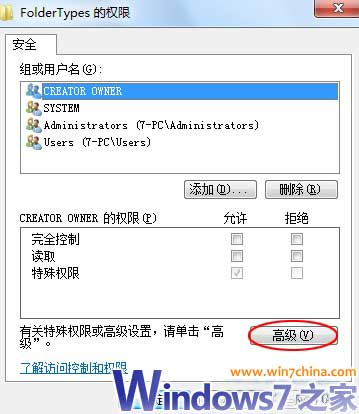
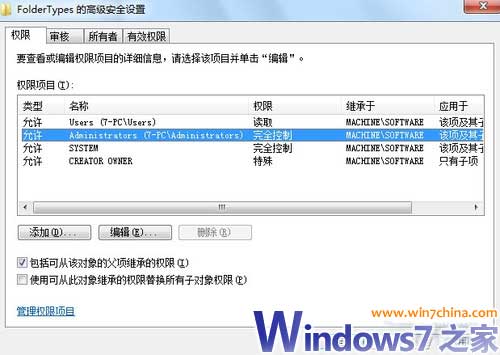
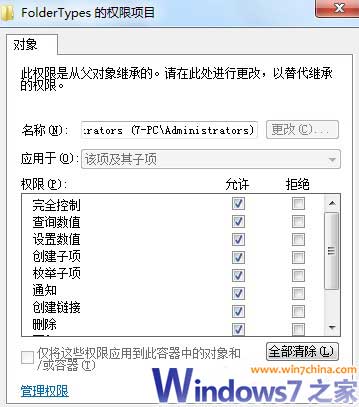
在 FolderTypes 下,逐一編輯以下 22 個 GUID 子機碼(括號內為對應資料夾類型):
{0b2baaeb-0042-4dca-aa4d-3ee8648d03e5} (圖片庫){36011842-dccc-40fe-aa3d-6177ea401788} (檔案搜尋結果){3f2a72a7-99fa-4ddb-a5a8-c604edf61d6b} (音樂庫){4dcafe13-e6a7-4c28-be02-ca8c2126280d} (圖片搜尋結果){5c4f28b5-f869-4e84-8e60-f11db97c5cc7} (通用,所有資料夾){5f4eab9a-6833-4f61-899d-31cf46979d49} (通用程式庫){5fa96407-7e77-483c-ac93-691d05850de8} (影片){631958a6-ad0f-4035-a745-28ac066dc6ed} (視訊程式庫){71689ac1-cc88-45d0-8a22-2943c3e7dfb3} (音樂搜尋結果){7d49d726-3c21-4f05-99aa-fdc2c9474656} (文件){7fde1a1e-8b31-49a5-93b8-6be14cfa4943} (通用搜尋結果){80213e82-bcfd-4c4f-8817-bb27601267a9} (壓縮資料夾/ZIP){94d6ddcc-4a68-4175-a374-bd584a510b78} (音樂){b3690e58-e961-423b-b687-386ebfd83239} (圖片){ea25fbd7-3bf7-409e-b97f-3352240903f4} (影片搜尋結果){fbb3477e-c9e4-4b3b-a2ba-d3f5d3cd46f9} (文件程式庫)TasksItemsSelected、TasksNoItemsSelected(若不存在)。Windows.Burn;Windows.Email;Windows.Slideshow;Windows.Print;Windows.DeleteWindows.Copy、Windows.Paste、Windows.Delete、Windows.Rename、Windows.Properties、Windows.Burn、Windows.Email、Windows.Print、Windows.Slideshow檔案總管工具列將顯示「複製」、「貼上」、「刪除」、「重新命名」、「內容」、「燒錄」、「郵寄」、「列印」、「投影片放映」等按鈕,恢復 XP 經典操作體驗。