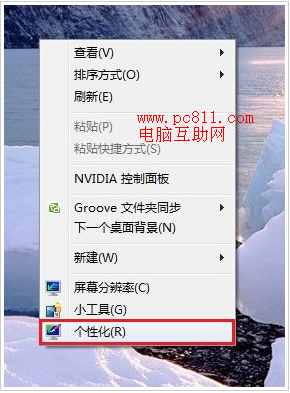
Windows 7 桌面圖示分為 系統圖示 (電腦、網路、回收站、使用者檔案、控制台) 與 捷徑圖示 (程式/檔案/資料夾連結)。系統圖示左下角無小箭頭標誌,預設僅顯示「回收站」。本文教你透過「個人化」啟用所需系統圖示、更換桌面背景/單張/輪換/單色、設定圖片位置與輪換間隔。
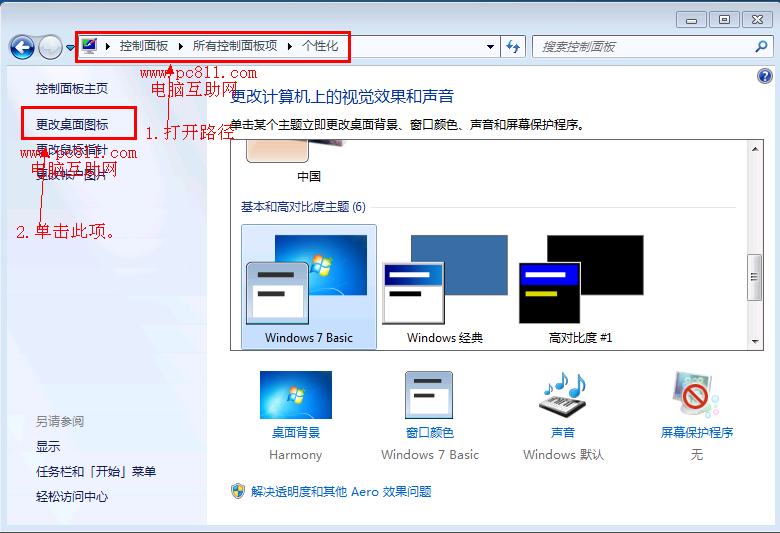
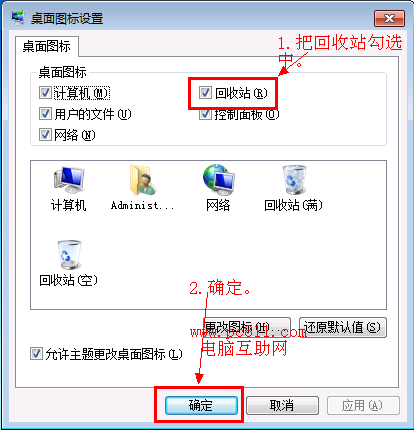
圖示變更:選取某圖示 →「變更圖示」→ 選擇系統內建圖示或瀏覽
.ico/.dll/.exe檔案 → 確定。可自訂各系統圖示外觀。
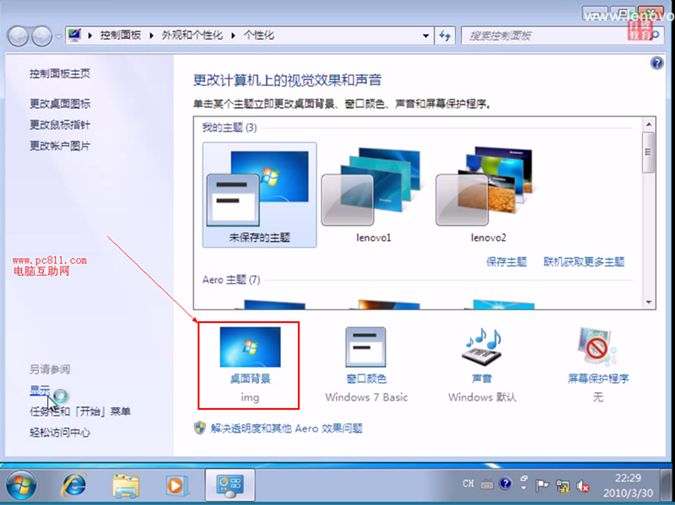
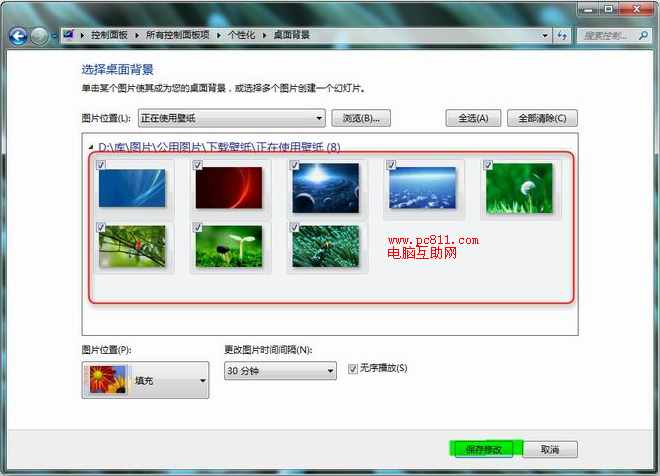
.theme) 包含:桌面背景清單、視窗色彩、聲音配置、螢幕保護程式、滑鼠指標、桌面圖示設定。.theme 檔即可一鍵套用完整桌面風格。; 啟用所有系統圖示
Windows Registry Editor Version 5.00
[HKEY_CURRENT_USER\Software\Microsoft\Windows\CurrentVersion\Explorer\HideDesktopIcons\NewStartPanel]
"{20D04FE0-3AEA-1069-A2D8-08002B30309D}"=dword:00000000 ; 電腦
"{59031A47-3F72-44A7-89C5-5595E6B0}"=dword:00000000 ; 使用者檔案
"{F02C1A0D-BE21-4350-88B0-7367FC96EF3C}"=dword:00000000 ; 網路
"{5399E694-6CE5-4D6B-8F4D-3E7F7F0}"=dword:00000000 ; 控制台
"{645FF040-5081-101B-9F08-00AA002F954E}"=dword:00000000 ; 回收站| 現象 | 原因 | 解決 |
|---|---|---|
| 背景變黑/純色 | 主題損毀、Ease of Access 高對比度模式啟用 | 控制台 → 簡單存取中心 → 關閉高對比度、重新選擇主題 |
| 輪換不運作 | 僅勾選單張圖片、間隔設為「無」、電源選項「投影片放映」設為「暫停」 | 勾選多張、設定間隔、電源選項改「可用」 |
| 系統圖示無法取消勾選 | 群組原則「隱藏桌面圖示」啟用 | gpedit.msc → 使用者設定 → 系統管理範本 → 桌面 → 停用 |