Windows 7 裝置管理員中「影像裝置」/「攝影機」項目出現黃色驚嘆號 (代碼 39/10/31),安裝廠商驅動程式時提示「登錄損毀」或「無法安裝」,實際上是登錄表 UpperFilters 值殘留舊版/損毀濾波器驅動參考,導致驅動堆疊載入失敗。刪除該值並重開機即可讓系統自動重建正確驅動堆疊。
登錄機碼 HKEY_LOCAL_MACHINE\SYSTEM\CurrentControlSet\Control\Class\{6BDD1FC6-810F-11D0-BEC7-08002BE2092F} (影像裝置類別 GUID) 下的 UpperFilters 多字串值,參考了不存在或版本不符的濾波器驅動 (如舊版防毒掃描濾波器、虛擬攝影機驅動、舊版廠商驅動殘留)。驅動管理器嘗試載入這些濾波器失敗,導致整個驅動堆疊初始化中止。
regedit → 確定,開啟登錄編輯器。HKEY_LOCAL_MACHINE\SYSTEM\CurrentControlSet\Control\Class\{6BDD1FC6-810F-11D0-BEC7-08002BE2092F}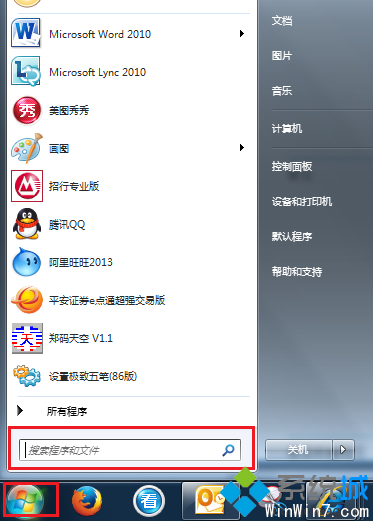
重開機後 Windows 會自動偵測攝影機硬體,使用內建
usbvideo.sys/ks.sys核心驅動重建乾淨驅動堆疊,黃驚嘆號消失,裝置恢復正常。若廠商提供專用驅動,可在確認內建驅動正常後再行安裝。
相同原理適用於其他裝置類別:
| 裝置類別 | Class GUID | 常見濾波器值 |
|---|---|---|
| 光碟機 (CD/DVD/BD) | {4D36E965-E325-11CE-BFC1-08002BE10318} | UpperFilters / LowerFilters (常見殘留: gearusb, cdralw2k) |
| USB 大量儲存裝置 | {36FC9E60-C465-11CF-8056-444553540000} | UpperFilters (殘留虛擬光碟/加密軟體濾波器) |
操作方式相同:定位對應 Class GUID → 刪除 UpperFilters/LowerFilters → 重開機。
Win7 磁碟管理調整分區步驟詳解(另一版本):建立新分區→調整大小→進入管理介面→壓縮現有分區,附擴充分區建立限制說明
正版 Windows 7 變盜版?微軟解釋成因與兩大修復方案
Windows 7 與 XP 的 32 位元與 64 位元版本差異詳解:x86/x64 架構、記憶體支援、相容性
Win7「系統調用失敗」雙解法:IE 啟動 Explorer 法 vs 任務管理員終結殺毒衝突法
Windows 7 Aero Flip 3D 與 Alt+Tab:兩種視窗切換體驗的完整比較
修復 Windows 7 Aero 特效無法顯示 三步驟快速排除