Windows Vista 引入的 Aero Flip 3D 在 Windows 7 延續保留(家用基本版除外),提供立體疊疊視窗切換體驗;傳統 Alt+Tab 則進化為縮圖預覽模式。兩者各有優勢,適用不同場景。
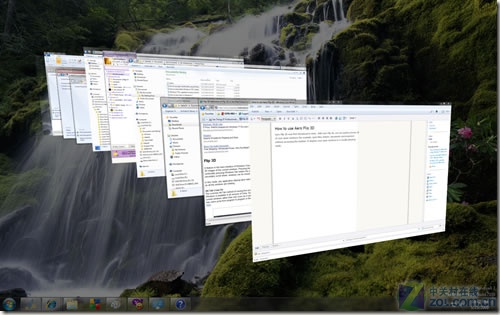
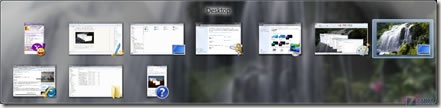
| 特性 | Flip 3D (Win+Tab) | Alt+Tab |
|---|---|---|
| 視覺風格 | 3D 立體疊疊,類撲克牌翻閱 | 平面縮圖網格,含視窗標題 |
| 資訊密度 | 僅顯示頂層視窗完整內容,其餘僅見邊緣 | 同時顯示所有視窗縮圖與標題 |
| 操作效率 | 適合「知道大概位置」快速翻閱 | 適合「需比對標題/內容」精準定位 |
| 硬體需求 | 需支援 Aero 玻璃效果(獨顯、WDDM 1.0 驅動) | 無 Aero 也能運作(基本模式顯示圖示) |
| 適用版本 | 家用高級版/專業版/企業版/旗艦版 | 所有版本(含家用基本版) |
HKEY_CURRENT_USER\Software\Microsoft\Windows\CurrentVersion\Explorer 新增 DWORD AltTabSettings = 1 可恢復 XP 風格圖示切換(需重新登入)。若顯示卡不支援 Aero,Flip 3D 將無法啟用,系統自動回退到基本模式 Alt+Tab(僅顯示圖示)。此時可嘗試更新顯示卡驅動、確認 Windows 體驗指數顯示/圖形分數 ≥ 3.0。
掌握兩種切換範式,讓 Windows 7 多視窗操作如行雲流水。