預設安裝 = 複製到 C:\Windows\Fonts,幾百 MB 字型輕鬆塞爆系統盤
設計師、排版人員常需安裝大量字型。預設「雙擊 .ttf/.otf → 安裝」會**完整複製檔案到系統目錄**,C 槽壓力劇增。
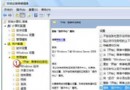
解法:字型設定啟用「允許使用捷徑安裝字型」
- 控制台 → 「外觀與個人化」 → 「字型」 → 左側 **「字型設定」**
- 勾選 **「允許使用捷徑安裝字型」** → 確定
- 右鍵字型檔(.ttf/.otf/.ttc) → **「安裝為捷徑」**
原理與效果
- 系統在
C:\Windows\Fonts 建立 **.lnk 捷徑**(約 1 KB),實體檔案**留在原位**(D 槽、資料夾、雲端同步資料夾)
- 應用程式(Word、PS、AI、CorelDRAW)正常辨識、載入字型
- **C 槽佔用近乎為零**,字型管理集中在資料盤,重灌系統後重新「安裝為捷徑」即可恢復
注意事項
- **字型檔案不可移動/刪除/重命名**,否則捷徑失效 → 字型消失
- 建立專用字型庫資料夾(如
D:\Fonts_Library),分類管理(中文、英文、襯線、無襯線、標題、本文)
- 同步至雲端(OneDrive、Dropbox、Google Drive)實現跨裝置字型同步
- 部分舊版軟體(XP 時代)可能不支援捷徑字型,測試相容後再大量採用
進階:字型管理工具推薦
- NexusFont(免費、支援標籤/分組/預覽/啟用停用)
- FontBase(跨平台、雲端同步、美觀介面)
- Typeface(Mac 付費神器,Win 無版本)
**結論:設計師必開「捷徑安裝」,字型檔留資料盤,C 槽輕量化,重灌無痛。**