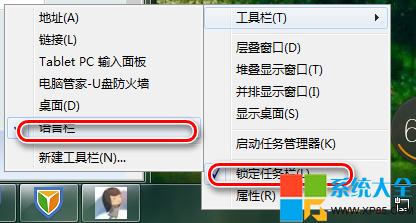
Windows 7 工作列釘選的「Windows 檔案總管」預設開啟「程式庫」視圖。若習慣直接進入「電腦」(我的電腦) 樹狀目錄或特定資料夾,可透過修改捷徑目標參數實現。
%windir%\explorer.exe 修改為:%SystemRoot%\explorer.exe /e,::{20D04FE0-3AEA-1069-A2D8-08002B30309D}
/e:以「總管」模式開啟 (左側導覽窗格 + 右側內容),而非單一資料夾視窗。::{20D04FE0-3AEA-1069-A2D8-08002B30309D}:CLSID 對應「我的電腦」系統資料夾。| 目標資料夾 | CLSID / 路徑參數 |
|---|---|
| 文件庫 | %windir%\explorer.exe (預設) |
| 電腦 (我的電腦) | %SystemRoot%\explorer.exe /e,::{20D04FE0-3AEA-1069-A2D8-08002B30309D} |
| 使用者設定檔 | %windir%\explorer.exe /e,/root,%USERPROFILE% |
| 特定資料夾 (如 D:\Work) | %windir%\explorer.exe /e,/root,D:\Work |
| 控制台 | %SystemRoot%\explorer.exe /e,::{21EC2020-3AEA-1069-A2DD-08002B30309D} |
| 回收站 | %SystemRoot%\explorer.exe /e,::{645FF040-5081-101B-9F08-00AA002F954E} |
一行參數修改,讓資源管理器啟動直達你最常用的視圖。