家中只有一台電腦,老少需求各異。Win7 「多使用者帳號」讓每位家人擁有專屬桌面、設定與權限,互不干擾。
爸爸媽媽帳號:大字體、高對比
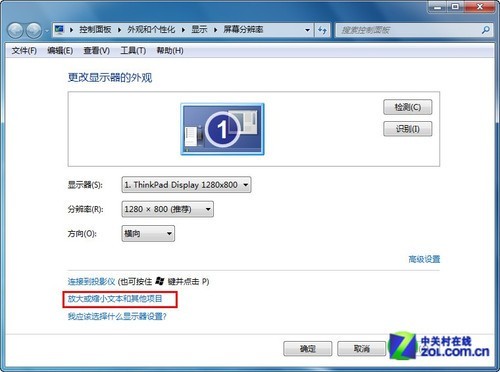
- 桌面右鍵 → 「螢幕解析度」 → 「放大或縮小文字與其他項目」。
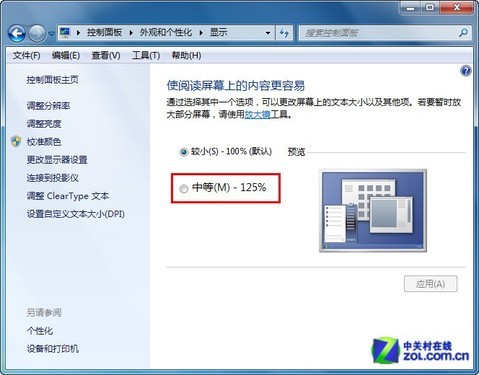
- 選擇 125%(筆電)或 150%~200%(桌機),套用後登出重登即生效。
小孩帳號:家長控制管上網時間與程式
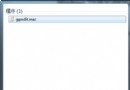
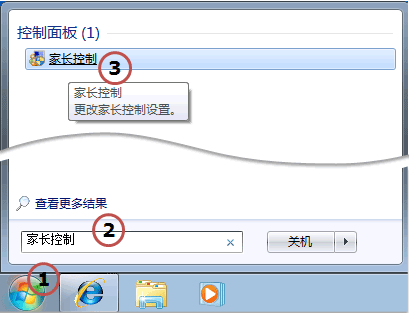
- 開始 → 輸入「家長控制」開啟。
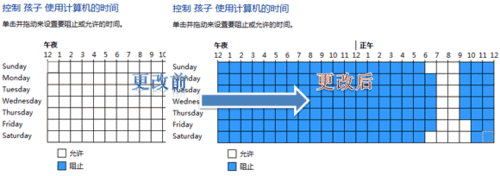
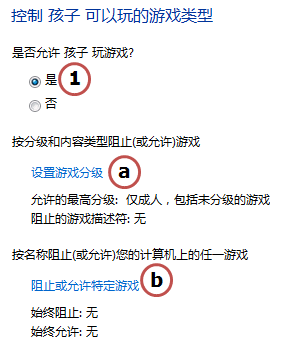
- 為小孩建立標準帳號,啟用「時間限制」(如平日 2 小時、假日放寬)、「遊戲限制」(依分級/內容/名單封鎖)、「程式限制」(僅允許指定程式執行)。
自己帳號:任務列釘選常用網站與程式
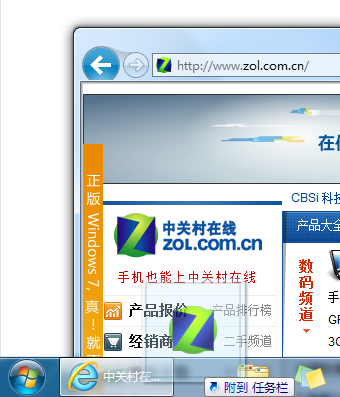
- IE9 開啟常用網站 → 將網址列左側圖示拖曳到任務列釘選。
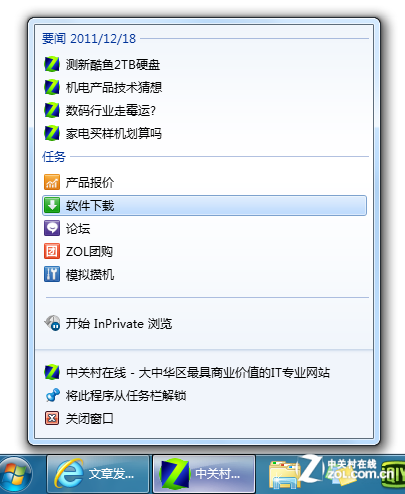
- 滑鼠右鍵任務列圖示可開啟「跳躍清單」,支援網站快捷功能(如 Gmail 直接新增郵件)。
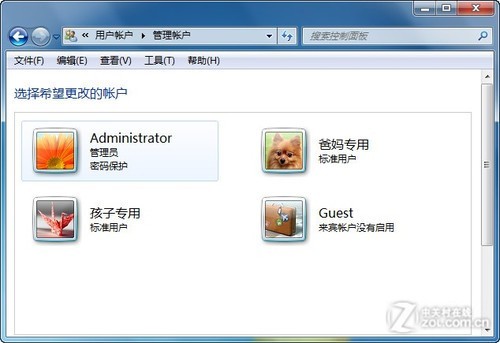
開機各自登入專屬帳號,桌面、設定、權限完全隔離,一台電腦輕鬆滿足全家需求。