適用情境
已從廠商官網下載驅動程式解壓縮(通常包含 .inf、.sys、.dll 等檔案),需手動指定資料夾安裝,而非透過 Windows Update 自動搜尋。
操作步驟
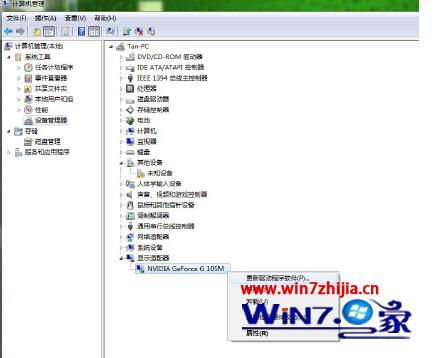
- 右鍵 電腦 → 管理 → 裝置管理員。
- 展開對應裝置類別(如「顯示介面卡」、「網路介面卡」),右鍵點選目標裝置,選擇 更新驅動程式軟體。
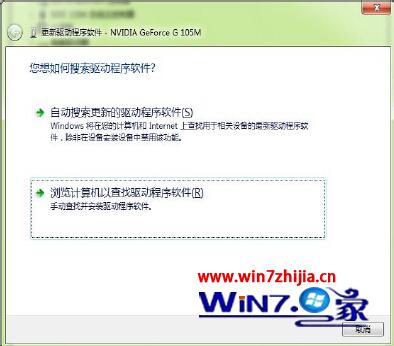
- 在精靈視窗選擇 瀏覽電腦尋找驅動程式軟體。
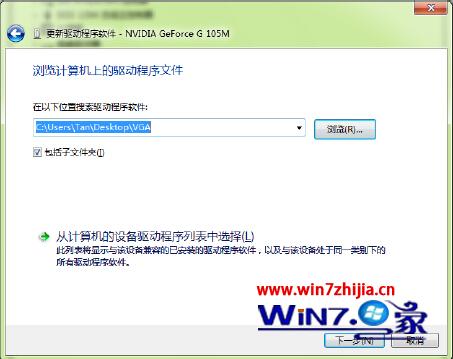
- 點選 瀏覽,選取解壓縮後的驅動程式資料夾(確認包含
.inf 檔),勾選 包含子資料夾,按 下一步。
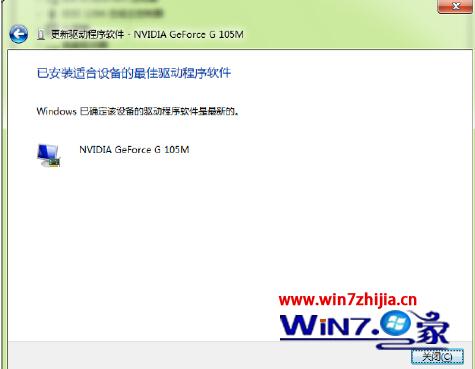
- 系統搜尋並安裝,顯示「已成功更新驅動程式軟體」即完成。
常見問題排除
- 若出現「找到的驅動程式不比目前安裝的好」,請在步驟 3 選擇「讓我從電腦上的裝置驅動程式清單中選擇」,取消勾選「顯示相容硬體」,手動選擇
.inf 對應的型號強制安裝。
- 安裝後建議重開機確保驅動完全載入。