Firefox 瀏覽器在 Windows 7 上突然無法載入網頁,卻能正常使用 IE 或 Chrome,多半是瀏覽器快取或 Cookies 損壞導致。透過內建「清除最近的歷史記錄」功能,勾選 Cookies 與快取並設定時間範圍為「所有內容」,即可快速恢復正常瀏覽。
操作步驟
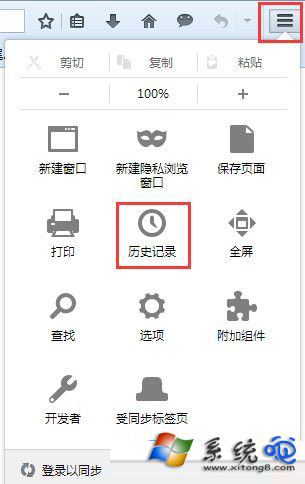
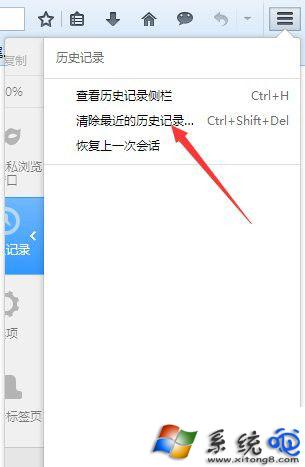
- 點選 Firefox 選單鈕(三條線圖示)→ 「歷史記錄」→ 「清除最近的歷史記錄」。
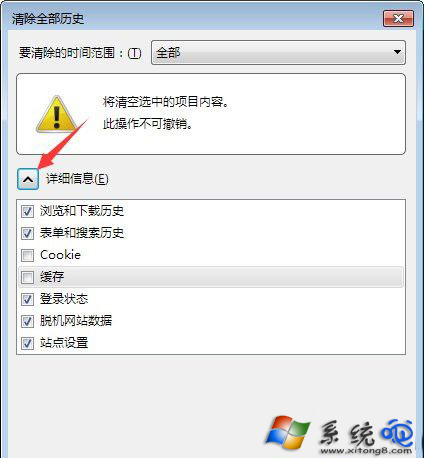
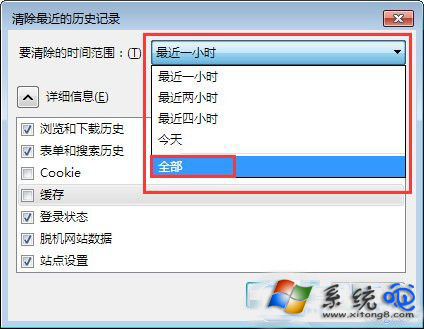
- 「要清除的時間範圍」選擇「所有內容」。
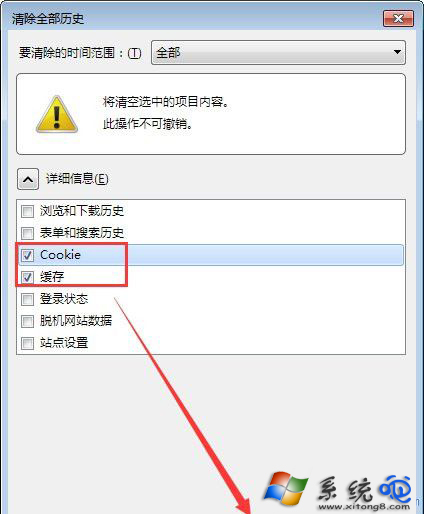
- 點擊「詳細資料」展開清單,勾選「Cookie」與「快取」。
- 點擊「立即清除」,完成後重新啟動 Firefox。

補充說明
- 若清除後仍異常,嘗試「說明」→ 「疑難排解資訊」→ 「重新整理 Firefox」(會保留書籤、密碼等核心資料)。
- 檢查是否安裝衝突擴充功能,嘗試以安全模式啟動(按住 Shift 點選 Firefox 圖示)。
- 確認系統日期時間正確,錯誤的時間會導致 SSL 憑證驗證失敗而無法開啟 HTTPS 網站。