群組原則是Windows專業版與企業版的強大管理工具,透過 gpedit.msc 可精細控制系統行為。本文整理7個實用的Win7群組原則配置技巧,涵蓋關機優化、安全強化、使用者行為限制等場景。
路徑: 電腦設定 → 系統管理範本 → 系統 → 關機選項 → 「關閉會阻止或取消關機的應用程式自動終止功能」 → 啟用
效果: 解決關機卡在「正在關閉程式」畫面的問題,系統將強制終止無回應應用程式並正常關機。
路徑: 使用者設定 → 系統管理範本 → 網路 → 網路連線 → 「刪除所有使用者遠端存取連線」 → 啟用
效果: 防止使用者建立或使用VPN/撥號連線,適用於需管控遠端存取的企業環境。
路徑: Windows 設定 → 安全性設定 → 本地原則 → 安全性選項 → 「網路安全性:在超過登入時間後強制登出」 → 啟用
效果: 當使用者登入時間超過帳號設定的允許時段,系統自動強制登出,防止佔用資源。
路徑: 電腦設定 → Windows 設定 → 安全性設定 → 軟體限制原則 → 其他規則 → 新增路徑規則 → 選取 %TEMP% 與 %TMP% → 安全性層級設為「不允許」
效果: 封鎖惡意程式在暫存資料夾執行,大幅降低木馬病毒借臨時檔案落地執行的風險。
路徑: 電腦設定 → Windows 設定 → 安全性設定 → 進階安全性 Windows 防火牆 → 輸入規則 → 新增規則 → 自訂 → 所有程式 → 通訊協定類型選 ICMPv4 → 動作選「封鎖連線」
效果: 讓主機對外部 Ping 不回應,減少網路偵察與洪水攻擊面。
路徑: 使用者設定 → 系統管理範本 → Windows 元件 → Windows Media Player → 播放 → 「允許執行螢幕保護程式」 → 停用
效果: 全螢幕播放影片時不會被螢幕保護程式打斷,觀影體驗更流暢。
路徑: 使用者設定 → 系統管理範本 → Windows 元件 → Windows 檔案總管 → 「在Windows檔案總管搜尋方塊中關閉最近搜尋項目的顯示」 → 啟用
效果: 保護隱私,搜尋框不再顯示歷史關鍵字。
路徑: 系統管理範本 → Windows 元件 → Internet Explorer → 「阻止繞過SmartScreen篩選器警告」 → 啟用
效果: 強制使用者無法忽略惡意網站警告,提升瀏覽安全性。
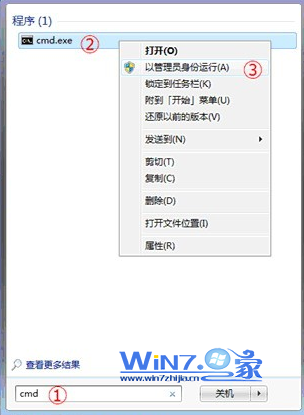
gpupdate /force 或重新啟動生效