Windows 7/8 內建 Windows Media Player 網路分享服務,支援 DLNA (Digital Living Network Alliance) 標準,可將電腦媒體庫串流至同區域網路下的智慧電視、手機、平板、音響,亦可播放裝置端媒體。本文完整記錄從服務啟用、媒體串流設定、WMP 設定、裝置端連線驗證的全流程。
前置條件
- Windows 7/8 家庭高級版以上版本 (入門版/家庭基本版無媒體串流功能)。
- 同一區域網路 (Wi-Fi/有線),無需連接外網。
- 裝置端支援 DLNA:智慧電視 (三星/LG/索尼/小米等)、手機 (iOS/Android/WP)、平板、NAS、音響。
核心服務啟用 (關鍵步驟,缺一不可)
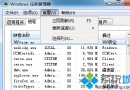
- Win+R →
services.msc。
- 找到並設為「自動」並「啟動」三項服務:
① SSDP Discovery (簡單服務發現協定,裝置發現)
② UPnP Device Host (通用即插即用裝置主機)
③ Windows Media Player Network Sharing Service (媒體串流核心服務)
媒體串流設定 (控制台流程)
- 控制台 →「網路和網際網路」→「網路和共用中心」→ 左側「變更進階共用設定」。
- 展開目前網路設定檔 (家庭或工作) → 找到「媒體串流」區塊 → 點擊「選擇媒體串流選項」。
- 若未啟用,點擊「啟用媒體串流」 → 系統自動檢查上述三項服務,若未啟動會提示開啟 (已完成上步則無提示)。
- 設定「媒體程式庫名稱」 (將顯示在裝置端)。
- 裝置存取控制:預設「允許所有裝置」,可針對特定裝置「封鎖/允許」。
- 點擊「下一步」→ 選擇允許分享的媒體類別:圖片、音樂、影片、文件、印表機與裝置 (預設全選) → 下一步。
- 記錄生成的媒體串流密碼 (用於裝置配對,媒體播放不受影響) → 「完成」。
Windows Media Player 進階設定
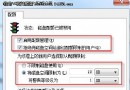
- 開啟 WMP →「串流」選單 → 勾選:
① 允許遠端控制我的播放器
② 自動允許裝置播放我的媒體
- 彈出確認對話框點「允許」。
裝置端連線驗證
- Android:安裝「BubbleUPnP」、「MediaHouse」、「Kinsky」或廠商自帶「多媒體連結」→ 掃描發現電腦媒體庫 → 播放/推送至電視 (DLNA Renderer)。
- iOS:安裝「MediaConnect」、「8player」、或使用「AirPlay」搭配支援 DLNA 的 App。
- Windows Phone:內建「多媒體連結」App 直接發現/播放/推送。
- 智慧電視:網路設定開啟 DLNA/媒體分享 → 來源選單選擇電腦媒體庫 → 瀏覽播放音樂/照片/影片,擺脫 HDMI 線纜。
- 另一台電腦:WMP 側邊欄「其他程式庫」→ 發現電腦媒體庫 → 播放。
常見問題排查
| 現象 | 可能原因 | 解決 |
|---|
| 裝置端掃描不到電腦 | 三項核心服務未全啟用/防火牆阻擋/網路設定檔為「公用」 | services.msc 確認三服務啟用/防火牆允許 WMP/網路設為「家庭/工作」 |
| 電視顯示「無法播放」 | 編碼不支援 (如 HEVC/H.265、特殊音訊) | 電腦端安裝 LAV Filters/Shark007 轉碼/或電視端支援格式 |
| 手機推送電視失敗 | 手機非 Renderer 控制點/電視不支援 DLNA Renderer | 確認電視支援 DLNA Renderer 功能,或用電腦端 WMP「播放到」控制電視 |
總結
Win7/8 原生 DLNA 方案零成本、零第三方軟體、跨平台相容,是家庭多媒體整合的最佳基礎設施。一次設定,全家裝置永享便利。