防毒軟體、防火牆、備份都是「事後補救」。真正的安全是從源頭切斷寫入路徑。Windows 7 內建的 NTFS 磁碟配額功能,能在檔案系統層級強制限制 C 槽寫入權限,無需第三方軟體,效能損耗近乎零。
前置條件
- C 槽必須為 NTFS 格式(FAT32 不支援配額)
- 需管理員權限操作
四步驟鎖死 C 槽寫入
步驟 1:啟用配額管理
- 「電腦」→ 右鍵 C 槽 → 「內容」 → 「配額」頁面
- 點擊「顯示配額設定」
- 勾選:
- ✅ 啟用配額管理
- ✅ 拒絕將磁碟空間給超過配額限制的使用者
- 「磁碟空間限制」設為極小值(如 1 MB 或 0 KB)
- 「警告層級」設為略小於限制值
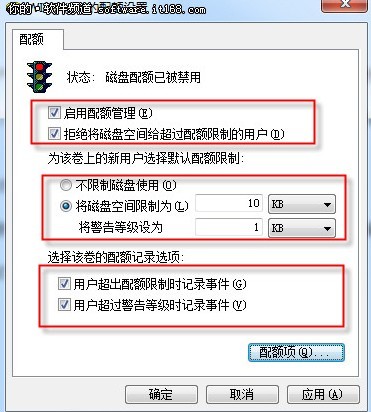 啟用配額並設定極小限制
步驟 2:設定例外帳號(僅授權帳號可寫入)
- 同視窗點擊「配額項目」
- 新增/修改您的管理員帳號:配額限制設為「不限制」或足夠大的值
- 其他所有帳號(含 Users 群組)保持預設極小限制
- 確定套用
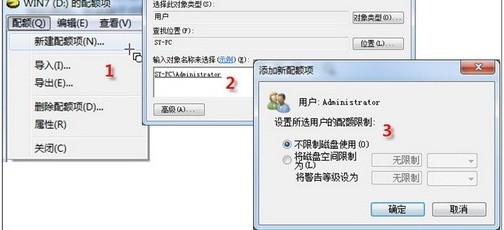 僅授權管理員帳號具備寫入額度
步驟 3:套用至其他磁碟(可選)
若需同樣保護 D、E 槽:
- 在配額設定視窗 → 「檔案」 → 「匯出」儲存設定檔
- 切換至目標磁碟配額頁面 → 「匯入」套用
建議: 僅鎖定 C 槽即可。資料磁碟頻繁讀寫,鎖定反而影響正常使用。
步驟 4:安裝軟體時臨時解除限制
- 需安裝軟體/更新系統時:回到配額項目,將管理員帳號限制調大或設為「不限制」
- 完成安裝後:立即恢復極小限制
- 或建立
.bat 腳本快速切換:@echo off
rem 解除限制
fsutil quota modify C: 0 0 Administrator
echo C槽寫入已解除,安裝完成後請執行 lock_c.bat 恢復
pause
實測效果
- 病毒/惡意程式嘗試在 C 槽建立檔案 → 立即遭檔案系統拒絕存取 (ERROR_DISK_QUOTA_EXCEEDED)
- 系統關鍵目錄(
Windows、Program Files、System32)免受竄改
- 其他使用者/客座帳號完全無法在 C 槽寫入任何檔案
- 系統更新、防毒掃毒、索引服務等系統級服務(以 SYSTEM 權限執行)不受影響
注意事項與副作用
- 休眠檔 (hiberfil.sys)、分頁檔 (pagefile.sys) 由系統管理,不受配額限制
- 部分舊版軟體安裝程式不支援非管理員寫入,需臨時解除
- 配額事件會記錄在系統事件記錄檔(來源:Ntfs),可稽核違規嘗試
- 不影響讀取、執行權限,僅封鎖寫入/建立/修改
這招「以毒攻毒」——用檔案系統原生配額機制封鎖寫入,是 Windows 7 系統硬化最乾淨、最高效的一招。配合 UAC、SRP (軟體限制原則)、AppLocker,構建多層防護鐵三角。