現象:安裝程式只顯示單一分區,無法選擇安裝位置
Win7 安裝過程中,本應列出所有硬碟分區供選擇,但有時只顯示一個分區(圖2),甚至無法格式化、刪除、新建。這不是硬碟壞了,也不是正版安裝程式的 Bug,常見於盜版 Ghost 精簡版安裝程式移除分區管理組件,或硬碟模式(AHCI/IDE/RAID)與安裝程式驅動不匹配。
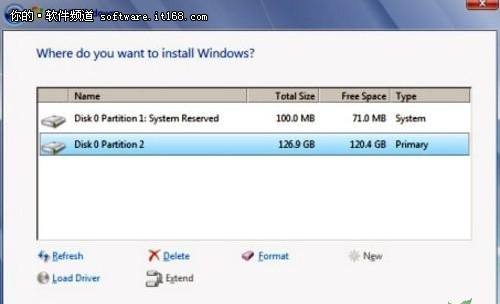
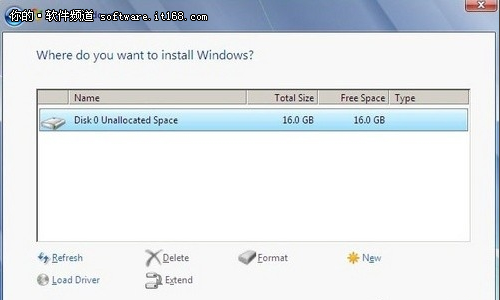
解決關鍵:點擊「磁碟機選項(進階)」
- 在僅顯示單一分區的介面,點擊下方 「磁碟機選項(進階)」 連結(Drive options (advanced))。
- 介面展開,出現 「新增」、「刪除」、「格式化」、「擴充」 等按鈕。
- 點擊 「新增」,輸入大小 → 套用,系統會自動建立「系統保留」分區與主分區。
- 選擇主分區(通常較大者)點擊 「格式化」 → 確定。
- 選擇格式化後的分區點擊 「下一步」 開始安裝。
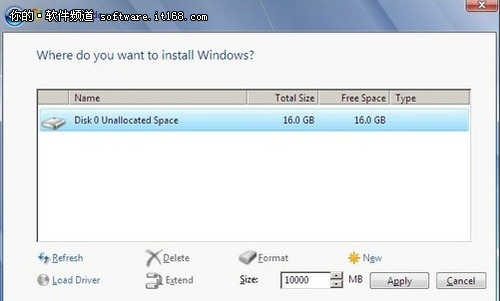
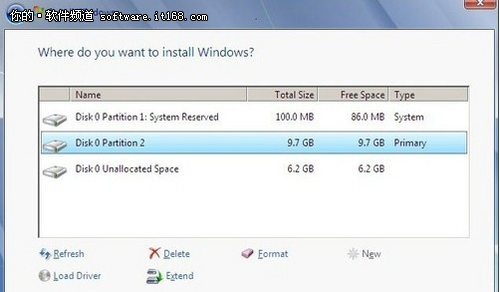
常見誤區澄清
- 「Win7 安裝程式無法識別硬碟分區」:錯誤。正版安裝程式完整支援分區管理,問題多在盜版精簡版移除組件、或缺少控制器驅動(需載入 RAID/SATA 驅動)。
- 「硬碟壞了」:大多數情況硬碟正常,PE 系統、DiskGenius、DiskPart 均可正常操作分區。
根治建議
- 使用正版原版 ISO 安裝(MSDN/微軟官網下載),包含完整分區管理與海量驅動。
- 若硬碟為 AHCI/RAID 模式,安裝前在 BIOS 切換為 IDE/Compatibility 模式,或整合對應驅動到安裝媒體。
- 安裝前備份重要資料,使用 DiskGenius 等工具預先分區格式化,安裝時直接選擇分區。
掌握「磁碟機選項(進階)」,輕鬆破解安裝分區難題,拒盜版、用原版,才是王道!