問題現象
Windows 7 英文版系統執行中文程式(簡體/繁體)時介面顯示亂碼,無法正常閱讀。
根本原因
非 Unicode 程式的預設語言(系統地區設定)與程式編碼不符。英文版預設為「English (United States)」,中文程式多使用 Big5(繁體)或 GB2312/GBK(簡體)編碼,導致字元對應錯誤。
解決步驟
- 「開始」→「控制台」→「時鐘、語言和地區」→「變更顯示語言」。
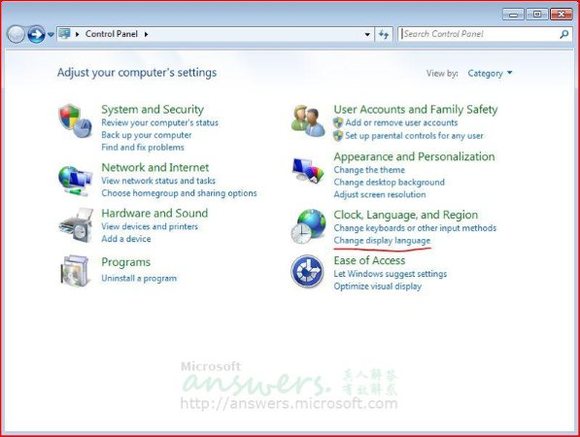
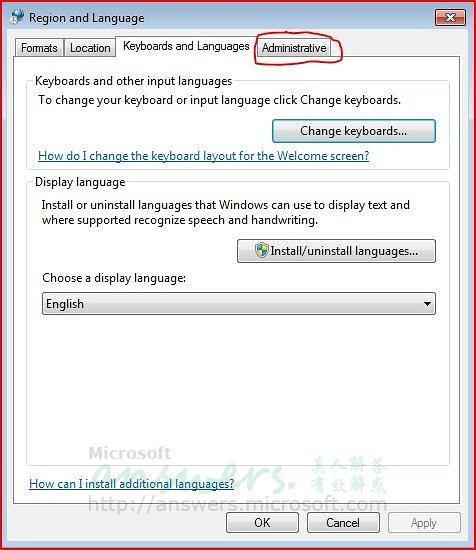
- 切換到「系統管理」索引標籤。
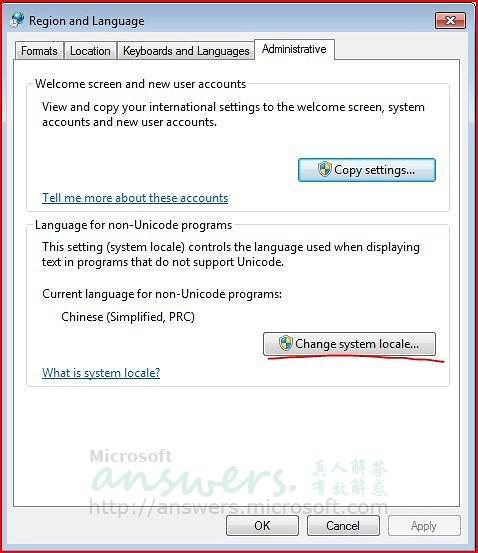
- 點選「變更系統地區設定」。
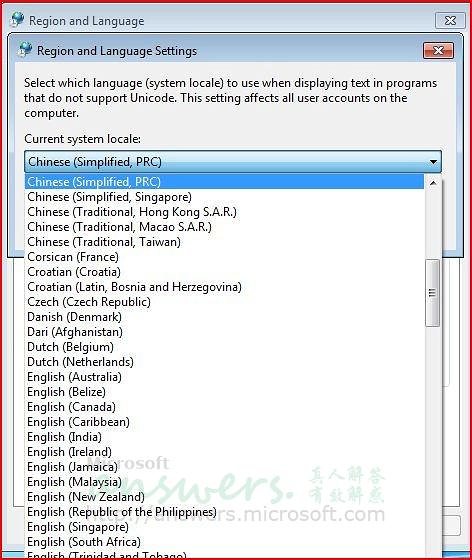
- 「目前的系統地區設定」下拉選單選擇:
・Chinese (Simplified, PRC) —— 簡體中文程式
・Chinese (Traditional, Taiwan) —— 繁體中文程式
・其他語言同理選擇對應項目。
- 點選「確定」→ 系統提示重新開機 → 重開機後中文程式即可正常顯示。
注意事項
- 此設定**僅影響非 Unicode 程式**(舊版中文軟體),不影響 Unicode 程式(現代軟體多為 Unicode)。
- 變更後,英文介面系統功能表、訊息仍保持英文,不會將系統語言改為中文。
- 若需同時執行簡體/繁體舊程式,無法雙相容,需視主要需求選擇其一,或使用 AppLocale/Locale Emulator 等相容層工具。
總結
Win7 英文版跑中文程式亂碼:控制台 → 時鐘語言地區 → 系統管理 → 變更系統地區設定 → 選 Chinese (Simplified, PRC) 或 Chinese (Traditional, Taiwan) → 重開機。針對非 Unicode 程式編碼不符問題,不改變系統顯示語言。