Windows Messenger(非 MSN/Live Messenger)隨系統啟動佔用記憶體,多數用戶不需要。本文提供四種禁止自啟動方法,由輕到重。
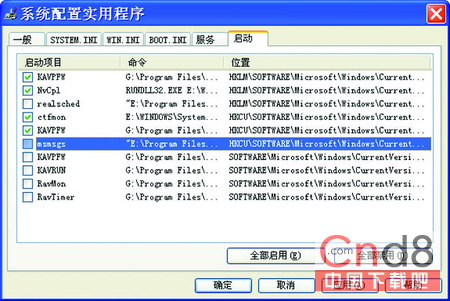
msconfig → 「啟動」索引標籤。msmsgs → 確定 → 重開機。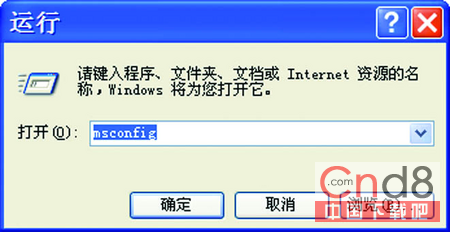
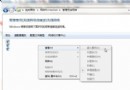
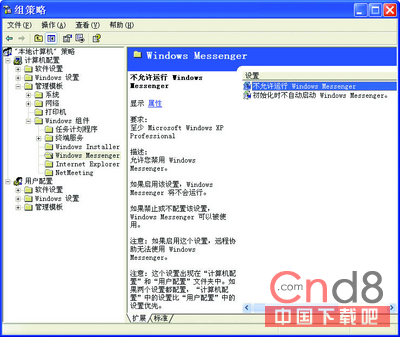
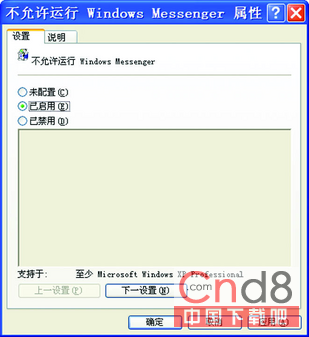
gpedit.msc → 「本機電腦原則」→「電腦設定」→「系統管理範本」→「Windows 元件」→「Windows Messenger」。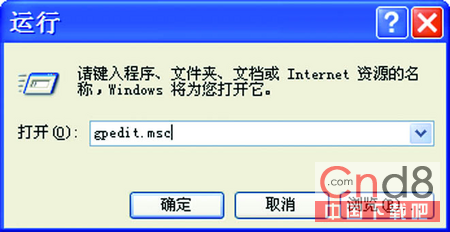
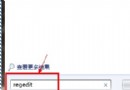
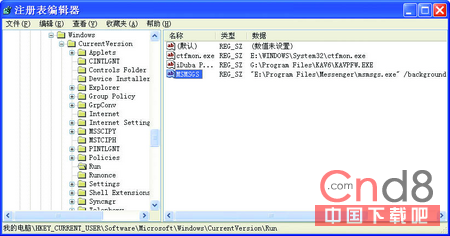
regedit → 定位:HKEY_CURRENT_USER\Software\Microsoft\Windows\CurrentVersion\Runmsmsgs 鍵值。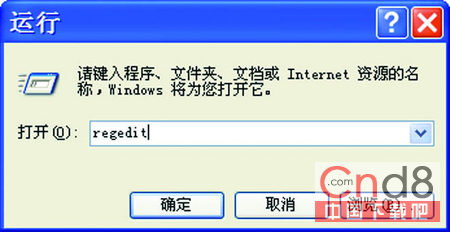
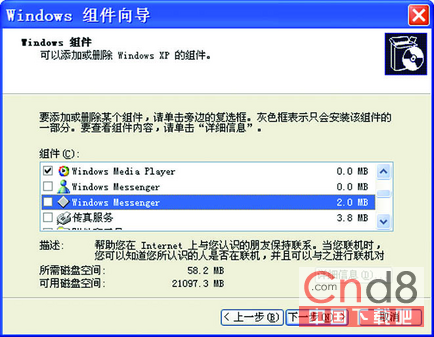
C:\Windows\Inf → 找隱藏檔 sysoc.inf → 記事本開啟。msmsgs=msgrocm.dll,OcEntry,msmsgs.inf,hide,7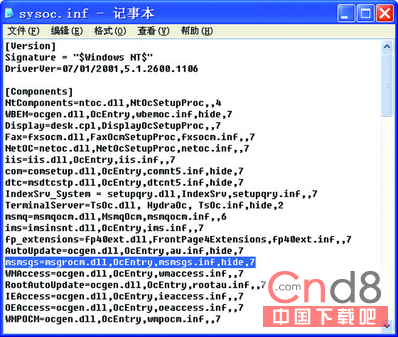
| 方法 | 難度 | 徹底度 | 可逆性 | 推薦對象 |
|---|---|---|---|---|
| msconfig | 低 | 僅停用自啟 | 高 | 一般用戶 |
| 群組原則 | 中 | 禁止執行 | 高 | 企業/進階用戶 |
| 登錄檔 | 中 | 移除自啟鍵值 | 高 | 習慣改註冊表者 |
| 移除元件 | 高 | 完全刪除 | 低(需安裝光碟恢復) | 精簡主義者 |
禁止 Messenger 自啟:新手用 msconfig 取消勾選 msmsgs;進階用群組原則「不允許執行」;精簡黨改 sysoc.inf 移除元件。四法任選其一即可,建議優先前兩法。