Windows XP Windows 7 Windows 2003 Windows Vista Windows 綜合教學 Linux 系統教學
Windows 10 Windows 8 Windows 2008 Windows NT Windows Server 電腦軟體教學

Win7 加速全攻略第六彈:犧牲特效換效能、關閉虛擬記憶體、上閃存盤 (ReadyBoost/Intel Smart Response) 綜合優化

編輯:Windows 7 系統介紹

Win7 開機加速系列收尾篇,犧牲美觀換速度 (新電腦可忽略):

1. 主題:經典最省資源

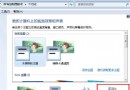
滑鼠右鍵桌面 → 「個人化」→ 「基本和高對比度主題」選「Windows 經典」,開機進入桌面時間明顯縮短,日常操作更順暢。

2. 桌面背景:純色代替壁紙

個人化 → 桌面背景 → 下拉選「純色」,大尺寸壁紙 (1-2MB) 載入需時,純色即時顯示。

3. 視覺效果設為「最佳效能」

Win+Pause → 「進階系統設定」→ 「進階」分頁 → 「效能」設定 → 「調整為最佳效能」,犧牲所有特效換取系統輕量化。

附錄:查漏補缺

  1. 減壓硬碟: 記憶體 ≥2GB 建議**關閉虛擬記憶體** (進階系統設定 → 效能 → 進階 → 虛擬記憶體 → 變更 → 取消勾選「自動管理」→ 「無分頁檔案」)。5400 RPM 筆電硬碟是最大瓶頸,禁用交換檔案效能提升明顯。
  2. 上閃存盤 : 1-2GB 閃存盤 (ReadyBoost/Intel Smart Response) 筆電開機明顯加快,屬硬體投資範疇。

建議實測秒錶計時前後差異。高效能電腦無需折騰,但低配用戶這些技巧實用。文章可持續更新修正,歡迎交流心得。

Copyright © Windows教程網 All Rights Reserved