新購電腦預裝 Windows 8,但您習慣 Windows 7 操作介面與相容性。Windows 8 內建支援 ISO 掛載,可像安裝軟體一樣在 Windows 8 環境下直接安裝 Windows 7,建立雙系統,無需製作啟動 USB、進入 BIOS 設定啟動順序,大幅降低門檻。本文提供完整步驟。
前置準備
- Windows 7 安裝 ISO 檔案(建議下載原版 SP1 映像,含驅動程式的整合版更佳)。
- 至少 50 GB 可用磁碟空間(建議 64 位元版分 60~100 GB)。
- 備份重要資料(雖安裝過程不會格式化非目標分區,但操作失誤風險仍存在)。
安裝步驟
1. 掛載 Windows 7 ISO
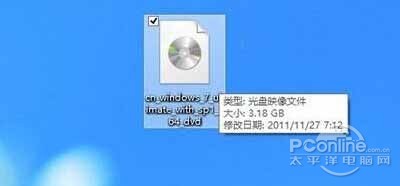
- 在 Windows 8 檔案總管中,雙擊下載的 Windows 7 ISO 檔案,系統會自動掛載為虛擬光碟機(如 F:)。
2. 執行安裝程式
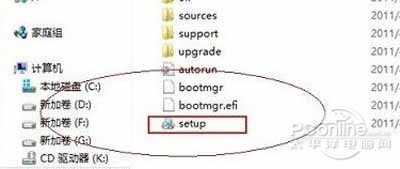
- 進入掛載的虛擬光碟機,雙擊 `setup.exe` 啟動安裝精靈。
3. 安裝選項設定
- 選擇「立即安裝」。
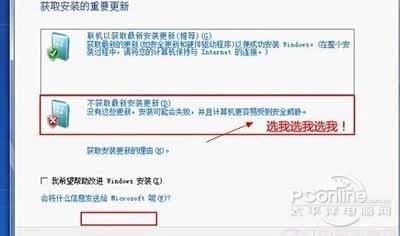
- 重要:選擇「不取得安裝更新程式」(第二項),避免下載更新導致時間過長且需聯網。點擊「下一步」。
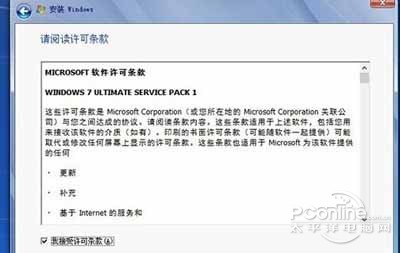
- 接受授權條款 → 下一步。
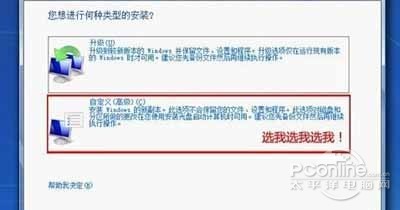
- 選擇「自訂:僅安裝 Windows (進階)」。
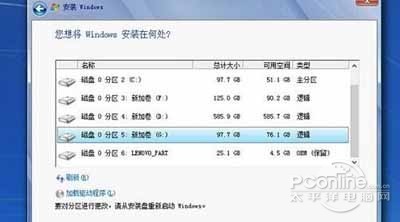
- 選擇安裝磁碟分區:挑選一個非 Windows 8 系統分區、剩餘空間 > 50 GB 的分區(建議預先在 Windows 8 磁碟管理中壓縮磁碟建立新分區)。
⚠ 勿選擇 Windows 8 系統分區 (通常為 C:),否則會覆蓋 Windows 8。
- 點擊「下一步」,系統開始複製檔案、展開映像、安裝功能與更新。此過程需 20~40 分鐘,電腦會重開機數次。
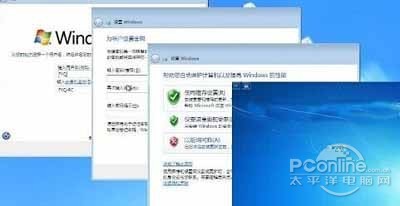
4. 完成 Windows 7 設定
- 安裝完成自動重開機後,進入 Windows 7 初始設定 (OOBE):設定使用者名稱、電腦名稱、密碼、時區、網路類型等,一路「下一步」完成。
雙系統開機選單設定
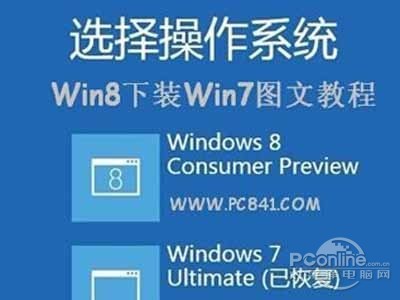
安裝完成後,開機選單將呈現傳統文字模式 (Windows 7 Boot Manager),而非 Windows 8 圖形化選單。優點:
- Windows 8 損壞不影響進入 Windows 7。
- 選擇 Windows 7 無需重開機直接啟動。
- 若先裝 Win7 再裝 Win8,則使用 Windows 8 圖形選單,選 Win7 需重開機,且 Win8 損壞可能導致雙系統皆無法啟動。
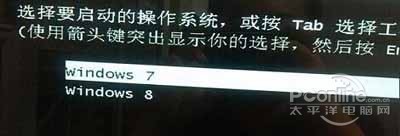
設定預設啟動系統與等待時間
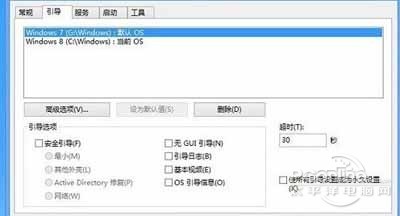
- 在任一系統中,Win+R 輸入
msconfig →「開機」頁籤。
- 選擇想設為預設的系統 →「設為預設」。
- 調整「逾時」秒數 (建議 5~10 秒)。
- 「確定」→重開機生效。
常見問題與注意事項
| 問題 | 原因與解決 |
|---|
| 安裝過程卡住/報錯 | ISO 檔案損壞、目標分區檔案系統錯誤、硬碟壞軌。嘗試重新下載 ISO、執行 `chkdsk /f /r` 檢查磁碟、更換目標分區。 |
| 安裝後無開機選單,直接進入 Win7 | Win7 安裝程式覆寫開機磁區。在 Win7 執行 `bcdedit /set {bootmgr} displaybootmenu yes` 並 `bcdedit /timeout 10` 啟用選單。 |
| Win7 無法上網/聲音/顯示異常 | 缺少驅動程式。至主機板/筆電廠商官網下載對應 Win7 64位驅動安裝,或使用驅動精靈離線包。 |
| 想移除 Win7 只保留 Win8 | 在 Win8 執行 `msconfig` → 開機 → 刪除 Win7 項目 → 磁碟管理中刪除 Win7 分區 → 擴展 Win8 分區 (或保留為資料盤)。 |
為何推薦「Win8 環境下安裝 Win7」?
- 利用 Win8 內建 ISO 掛載,免製作啟動媒體、免進 BIOS、免 DOS 介面,流程如同安裝大型軟體,極適合新手。
- 安裝順序 (先 Win8 後 Win7) 產生傳統開機選單,相容性與容錯率優於反向安裝。
- 雙系統共存,滿足相容舊軟體/遊戲 (Win7) 與新硬體支援/現代應用 (Win8) 並行需求。
依照本教學,即使從未安裝過作業系統的使用者,也能在 Windows 8 環境下順利建立 Windows 7 雙系統,享受兩全其美的體驗。