Windows XP Windows 7 Windows 2003 Windows Vista Windows 綜合教學 Linux 系統教學
Windows 10 Windows 8 Windows 2008 Windows NT Windows Server 電腦軟體教學

圖解硬碟安裝 Windows 7 完整步驟(含 NT6 HDD Installer 使用)

編輯:Windows 7 系統介紹

前言

硬碟安裝 Windows 7 的方式與 XP 時代不同,需使用專用工具 NT6 HDD Installer 才能正確引導安裝。以下為詳細圖文教學。

準備工作

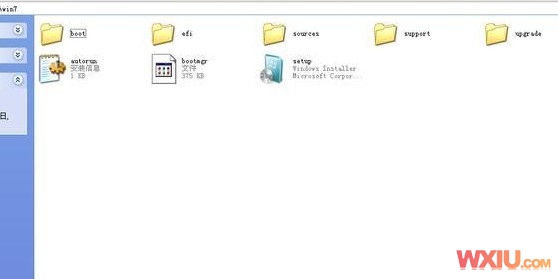
  1. 將 Windows 7 ISO 映像檔解壓縮(可用 WinRAR、7-Zip 等),會獲得 sources、boot、bootmgr 等檔案與資料夾。
  2. 將解壓後的所有內容複製到非系統磁碟的根目錄(如 F:\)。
解壓後的安裝檔案
複製到非系統盤根目錄

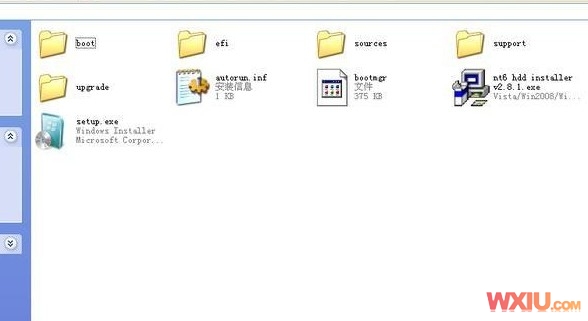
下載並配置 NT6 HDD Installer

  1. 下載 NT6 HDD Installer 2.86,放置於同一磁碟根目錄(與安裝檔案同層)。
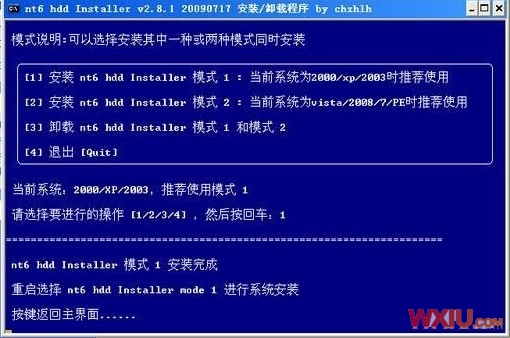
  2. 執行 NT6_HDD_Installer.exe,依目前系統選擇模式:
    • 目前為 XP → 輸入 1
    • 目前為 Vista/Win7 → 輸入 2
  3. 按 Enter 開始寫入啟動項目,約 1 秒完成,提示重新開機。
NT6 HDD Installer 執行畫面

進入安裝程序

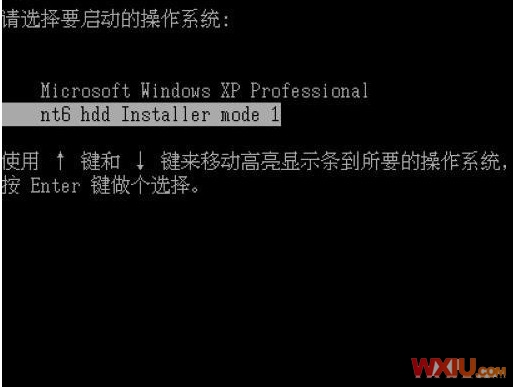
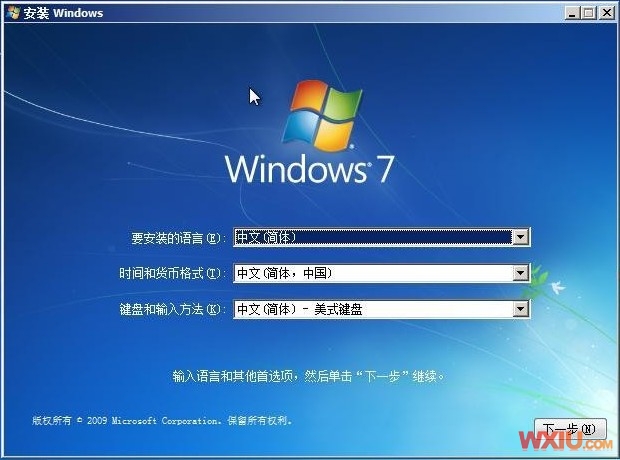
  1. 重開機時選單會出現 nt6 hdd Installer mode 1 選項,選擇它進入 Windows 7 安裝程式。
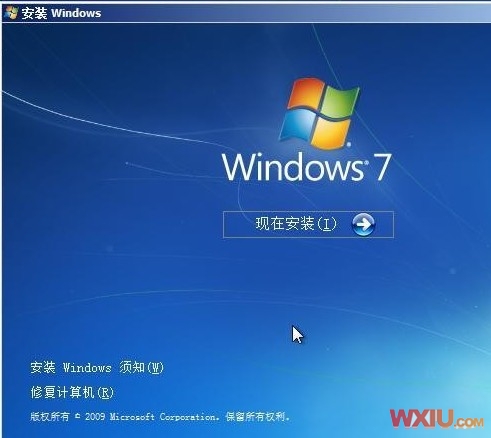
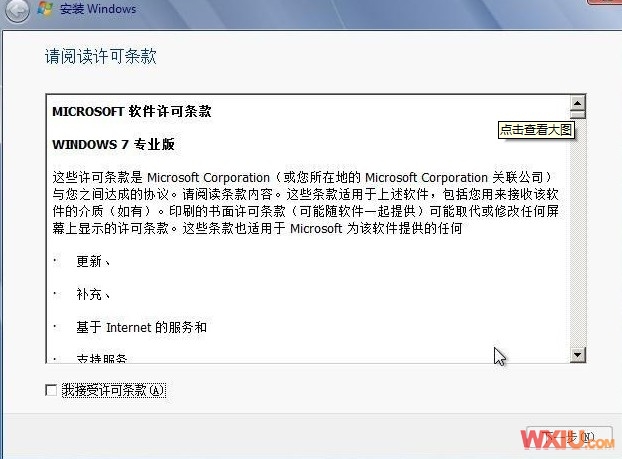
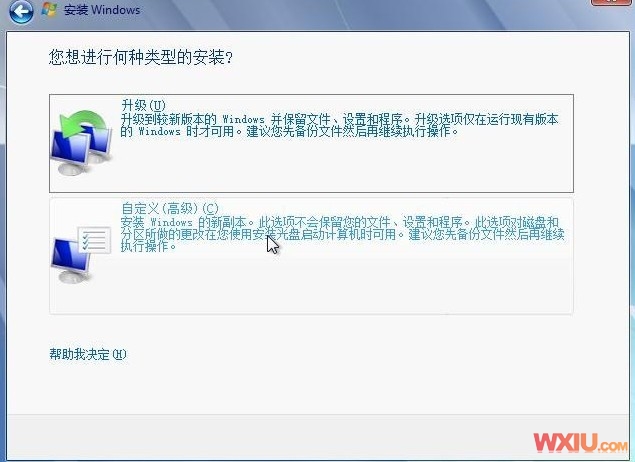
  2. 依序點選「立即安裝」→ 輸入產品金鑰(可略過)→ 勾選授權條款 → 選擇「自訂(進階)」。
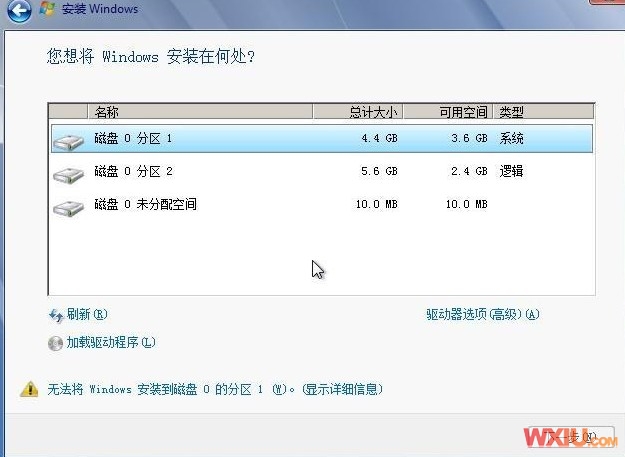
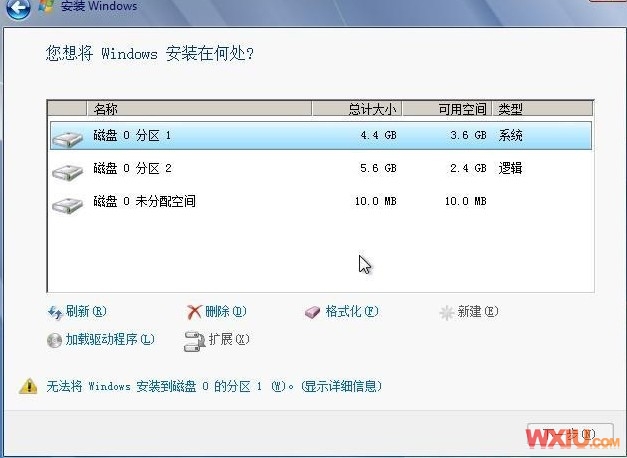
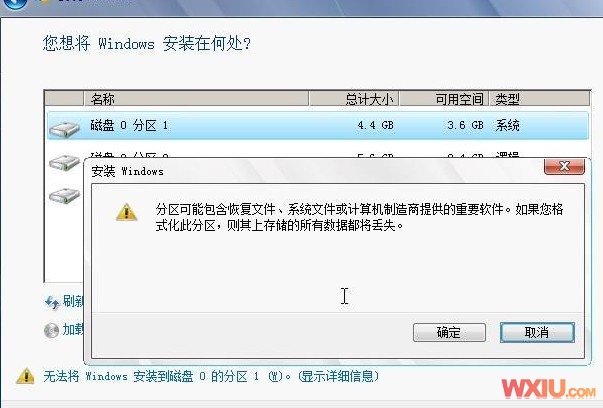
  3. 在磁碟選擇畫面點選「磁碟選項(進階)」,可格式化系統盤或選擇其他分區安裝雙系統。
  4. 後續依畫面指示完成安裝。
開機選單
安裝開始
安裝進行中
授權條款
自訂安裝
磁碟選項
格式化分區
安裝完成

重要提醒

若直接在解壓目錄執行 setup.exe 安裝,缺少 NT6 HDD Installer 的格式化功能,無法格式化 C 槽,會導致雙系統並存而非覆蓋安裝。

Copyright © Windows教程網 All Rights Reserved