Windows XP Windows 7 Windows 2003 Windows Vista Windows 綜合教學 Linux 系統教學
Windows 10 Windows 8 Windows 2008 Windows NT Windows Server 電腦軟體教學

Windows 7 安裝 Microsoft 環回介面卡與找不到指定檔案修復法

編輯:Windows 7 系統介紹

環回介面卡用途

  • 虛擬網路環境測試 (無實體網卡需求)
  • 網路驅動衝突時保留網路設定綁定
  • 本地服務綁定 127.0.0.1 以外的本機 IP
  • 網路實驗/教學/開發測試

標準安裝流程 (圖文)

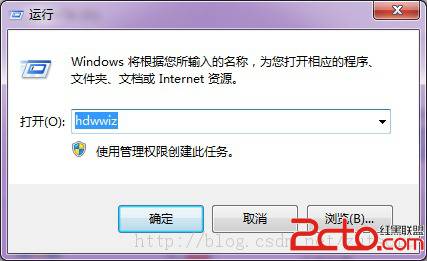
  1. Win+R → hdwwiz (硬體精靈)
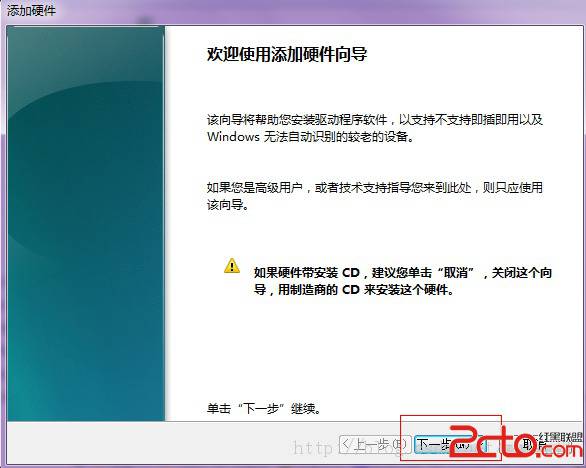
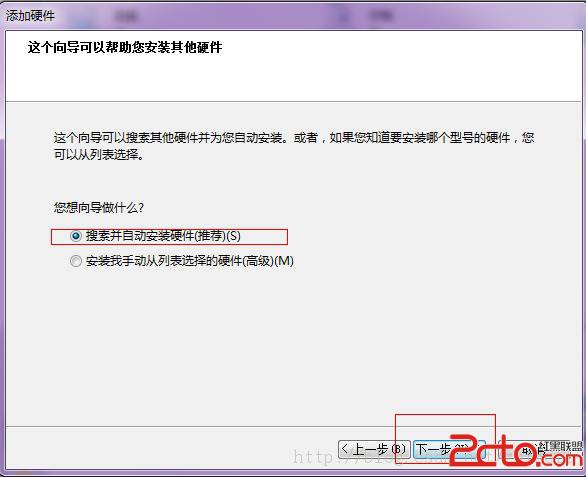
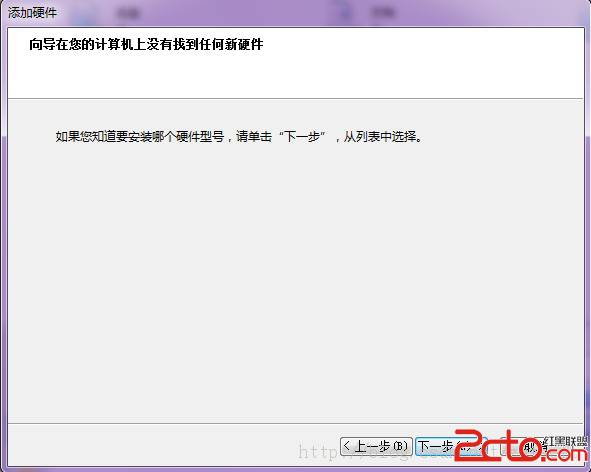
  2. 「下一步」→ 選擇「從清單中手動選取硬體」→ 下一步
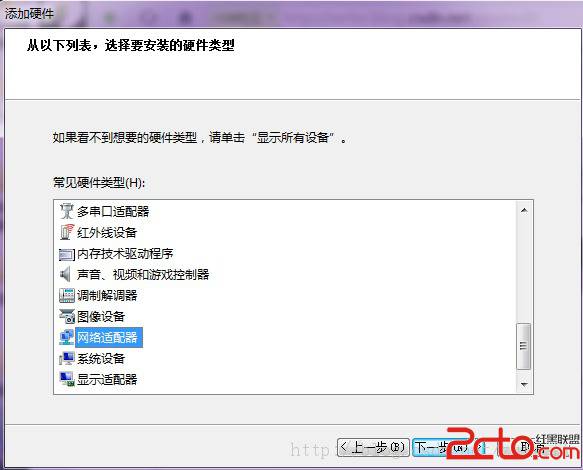
  3. 選擇「網路介面卡」→ 下一步
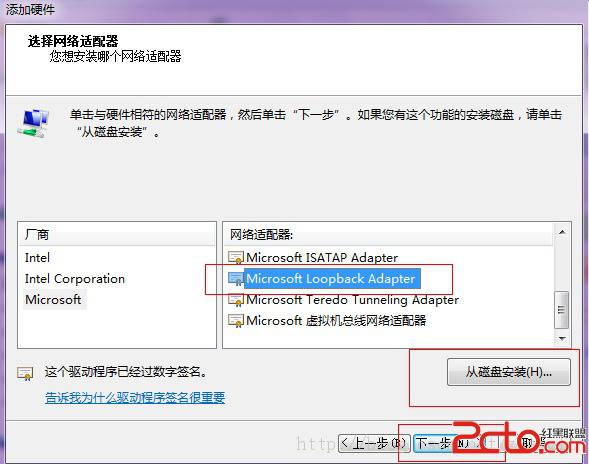
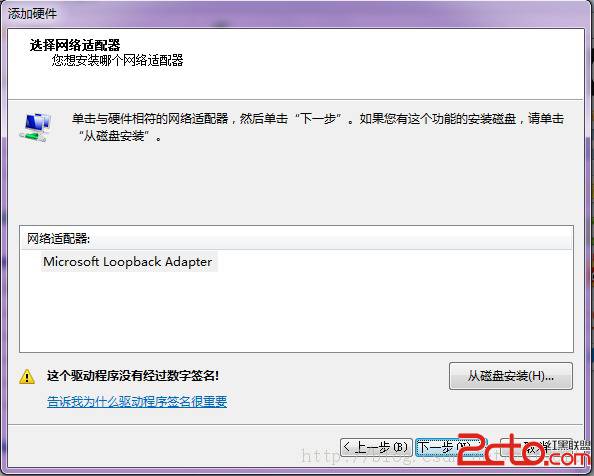
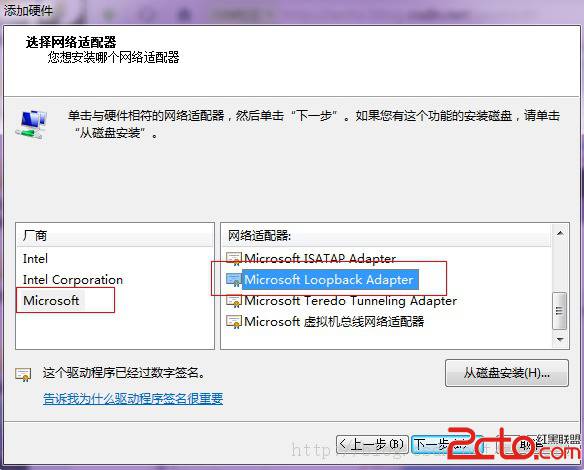
  4. 左側廠商選「Microsoft」→ 右側選「Microsoft KM-TEST 環回介面卡」或「Microsoft 環回介面卡」→ 下一步
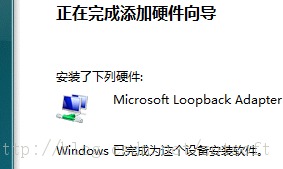
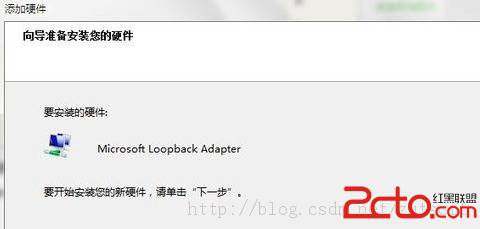
  5. 下一步安裝 → 完成

hdwwiz硬體精靈啟動

選擇手動從清單安裝

選擇網路介面卡類別

選擇Microsoft環回介面卡

安裝進行中

安裝完成

安裝成功

常見錯誤:「找不到指定檔案」修復法

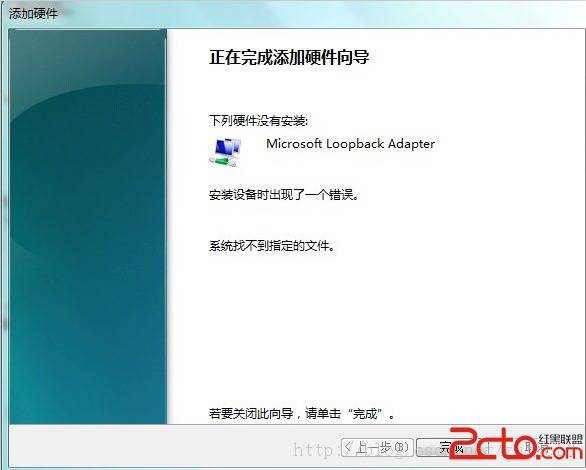
若標準流程失敗,提示「Microsoft 環回介面卡安裝找不到指定檔案」:

  1. 重複上述步驟至選擇廠商/型號畫面
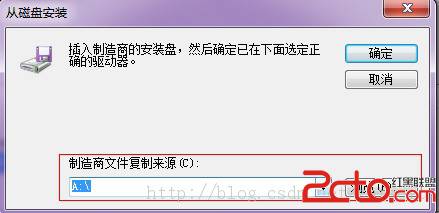
  2. 不點「下一步」,改點選「從磁碟安裝」
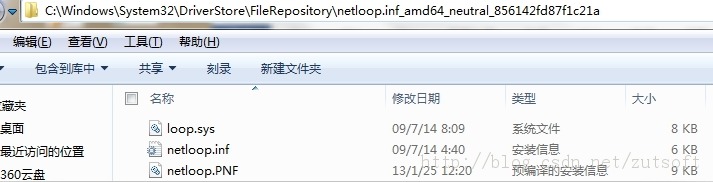
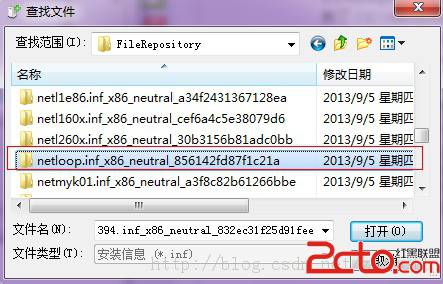
  3. 瀏覽至驅動程式 INF 檔路徑:
C:\Windows\System32\DriverStore\FileRepository\netloop.inf_x86_neutral_4d78f7e869c1abbb\netloop.inf

(x64 系統路徑中 x86_neutral 可能為 amd64_neutral,實際以 FileRepository 下實際資料夾為準)

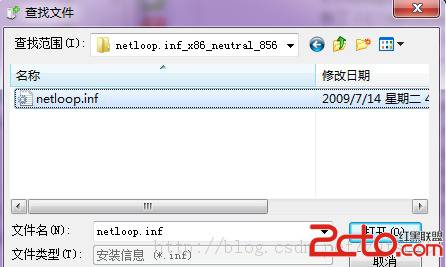
  1. 選取 netloop.inf → 開啟 → 確定 → 下一步
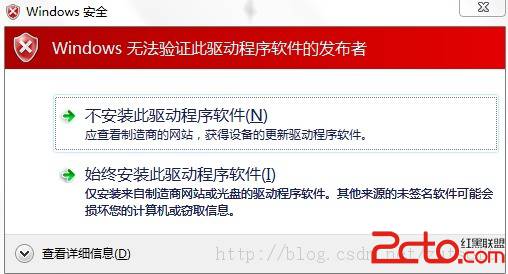
  2. 提示「無法驗證此驅動程式軟體的發行者」→ 選擇「仍然安裝此驅動程式」
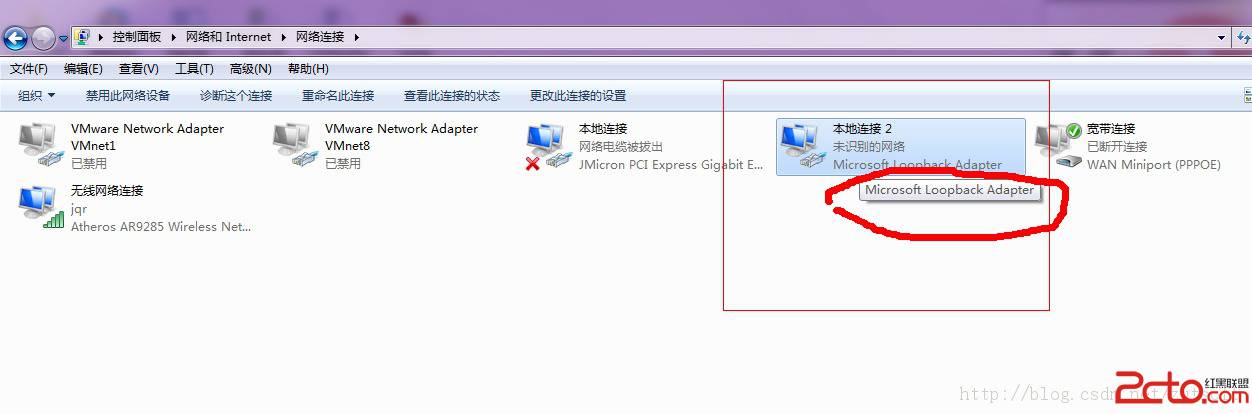
  3. 安裝完成,網路連線中可見「Microsoft 環回介面卡」

安裝失敗找不到指定檔案

選擇從磁碟安裝

瀏覽驅動程式來源

輸入INF路徑

尋找netloop.inf

定位FileRepository

選中netloop.inf

安裝驅動程式

無法驗證發行者仍然安裝

網路連線中可見環回介面卡

驗證與配置

  • Win+R → ncpa.cpl → 確認出現「Microsoft 環回介面卡」
  • 右鍵 →「內容」→ IPv4 設定靜態 IP (如 192.168.254.1/24) 用於測試
  • 裝置管理員 → 網路介面卡 → 確認裝置狀態「此裝置運作正常」

進階:命令列安裝 (批次部署)


:: 需系統管理員權限
pnputil.exe -i -a C:\Windows\System32\DriverStore\FileRepository\netloop.inf_x86_neutral_4d78f7e869c1abbb\netloop.inf

或使用 devcon.exe (Windows Driver Kit 工具) 進行無人值守安裝。

Copyright © Windows教程網 All Rights Reserved