核心概念:資料夾類型與檢視範本
Win7 將資料夾分為 5 種類型:一般項目、文件、圖片、音樂、影片。每種類型擁有獨立的檢視範本 (圖示大小、排序方式、顯示欄位等)。預設各資料夾獨立記憶設定,導致同類資料夾外觀不一。
階段一:優化單一資料夾建立基準範本
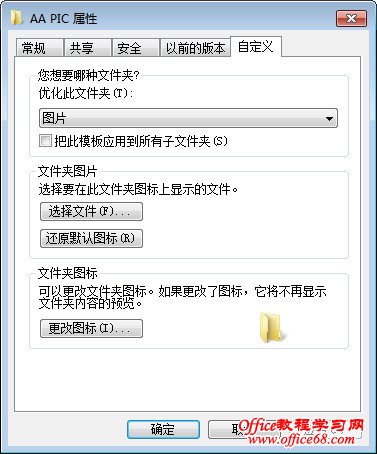
- 開啟目標資料夾 → 右鍵空白處 →「內容」→「自訂」頁籤
- 「將這個資料夾優化為」:選擇正確類型 (圖片/文件/音樂/影片/一般項目)
- 勾選「將此範本套用到所有子資料夾」 (如有子資料夾)
- 確定
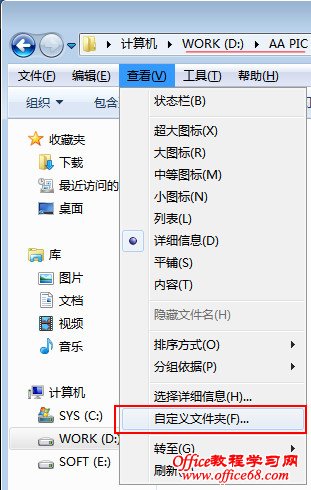
階段二:微調檢視細節 (建立標準樣板)
- 在已優化的資料夾中,切換至「詳細資料」檢視
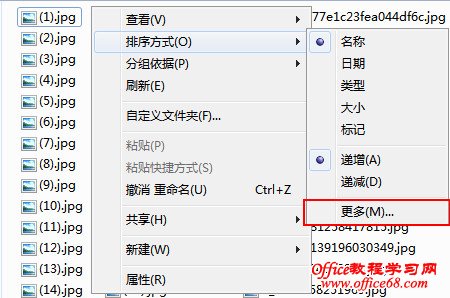
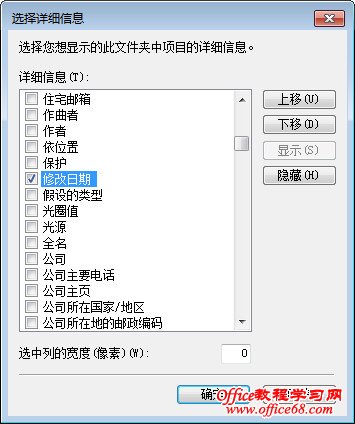
- 右鍵欄位列 →「更多」→ 勾選需顯示的欄位 (如「修改日期」、「類型」、「大小」、「作者」等)
- 點選欄位標題排序 (如按「修改日期」遞減)
- 拖曳欄位寬度調整至適中
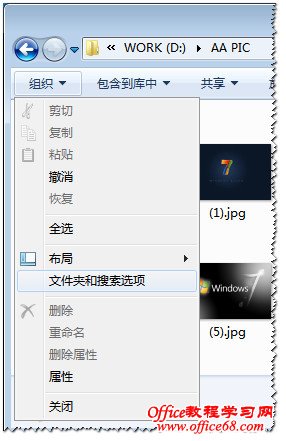
- 工具列 →「工具」→「資料夾選項」→「檢視」頁籤
階段三:統一套用至同類型所有資料夾 (關鍵步驟)
- 在已完成微調的資料夾中:
- 按 Alt 鍵顯示功能表列 →「工具」→「資料夾選項」
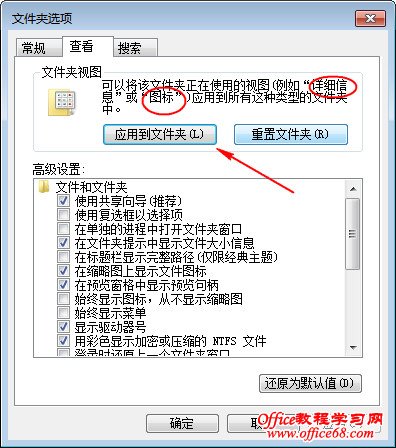
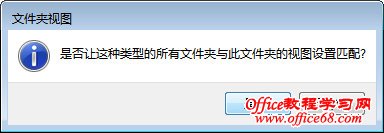
- 「檢視」頁籤 → 點選 「套用至資料夾」
- 彈出確認對話框:「要讓這種類型的所有資料夾都符合這個資料夾的檢視設定嗎?」→ 是
五大類型分別設定建議
| 類型 | 建議檢視 | 建議排序 | 關鍵欄位 |
|---|
| 一般項目 | 詳細資料 | 名稱 遞增 | 名稱、修改日期、類型、大小 |
| 文件 | 詳細資料 | 修改日期 遞減 | 名稱、修改日期、類型、大小、作者、標記 |
| 圖片 | 大圖示/內容 | 名稱/拍攝日期 | 名稱、評等、標記、拍攝日期、相機型號 |
| 音樂 | 詳細資料 | 專輯/歌手 | 名稱、歌手、專輯、類型、評等、長度 |
| 影片 | 大圖示/詳細資料 | 名稱/日期 | 名稱、長度、畫面比例、幀率、編碼 |
庫 与 資料夾範本的關係
- 庫 (圖片/音樂/影片/文件) 擁有**獨立範本**,不受「套用至資料夾」影響
- 庫檢視設定:在庫中右鍵 →「內容」→「自訂」→ 設定優化類型與檢視
- 庫會記住每種類型的最終檢視格式,無需重複設定
重置與疑難排解
- 重置單一資料夾:資料夾選項 →「檢視」→「重置資料夾」
- 重置所有資料夾:資料夾選項 →「檢視」→「重置所有資料夾」 (謹慎使用)
- 設定不生效:檢查資料夾權限、群組原則「禁止自訂資料夾檢視」、第三方 Shell 擴充衝突