Windows XP Windows 7 Windows 2003 Windows Vista Windows 綜合教學 Linux 系統教學
Windows 10 Windows 8 Windows 2008 Windows NT Windows Server 電腦軟體教學

Windows 7 備份磁碟空間最大化節省策略:系統保護/自動備份/系統映像三位一體優化

編輯:Windows 7 系統介紹

三大備份機制空間佔用關係圖

機制預設空間上限備份內容獨立性
系統保護 (還原點)系統盤 3%、非系統盤 30%登錄、系統檔、驅動、修改過的檔案 (增量)獨立
自動備份 (計劃備份)備份磁碟 30% (系統映像)使用者資料/資料夾/程式庫 + 可選系統映像含系統映像
系統映像 (手動/排程)無固定上限 (視實際使用量)整個磁碟區區塊級完整映像可被計劃備份包含

一、系統保護空間優化

1. 關閉非必要磁碟保護

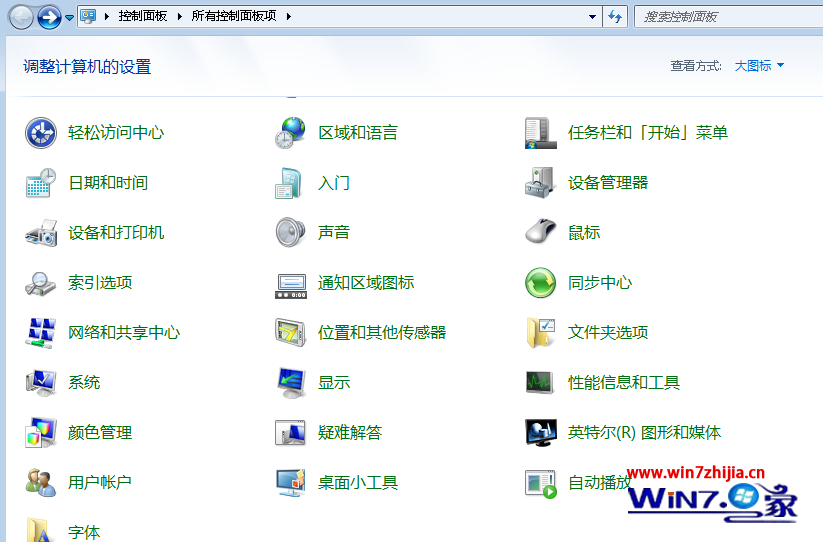
  • 控制面板 → 系統 → 系統保護
  • 僅保留系統盤 (C:) 保護,資料盤 (D:/E:) 若無關鍵應用安裝可關閉
  • ⚠️ 系統盤保護**必須開啟**,否則無法建立還原點

2. 調整磁碟空間使用量上限

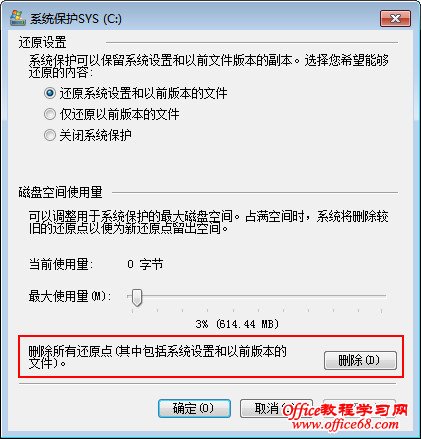
系統保護磁碟空間使用量調整

  • 系統盤:預設 3% (建議維持,至少預留 1GB)
  • 非系統盤:預設 30% → 視實際重要性調整 (5%-15%)

3. 刪除舊還原點釋放空間

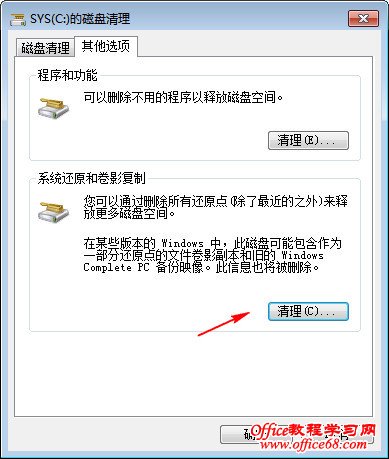
磁碟清理刪除還原點

  • 系統保護頁籤 →「設定」→「刪除」:刪除**所有**還原點
  • 磁碟清理 →「更多選項」→「系統還原和陰影複製」→「清理」:保留**最近一個**還原點,刪除其餘
  • ⚠️ 刪除還原點 = 同步刪除「舊版本」檔案歷史,操作前確認無需求

二、自動備份 (計劃備份) 空間優化

1. 精簡備份內容

  • 控制面板 → 備份和還原 →「變更設定」
  • 選擇「讓我選擇」→ 僅勾選關鍵資料資料夾 (文件/圖片/桌面/專案)
  • 排除:下載資料夾、暫存檔、大型媒體庫、可重下載軟體安裝檔

2. 管理備份版本數量

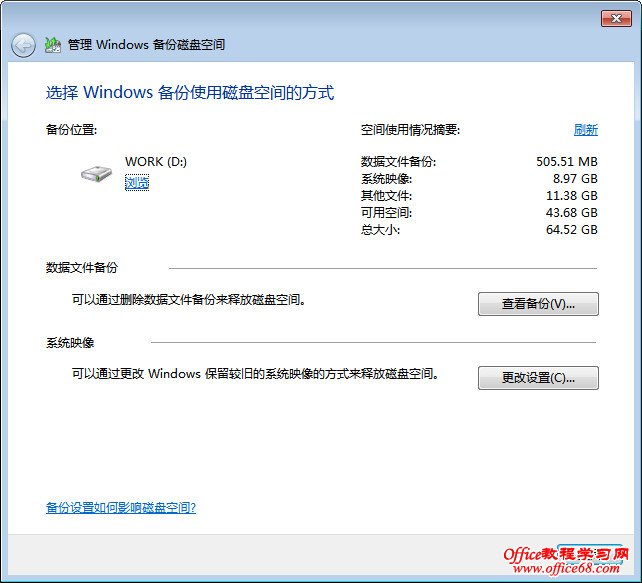
備份和還原管理空間

  • 「管理空間」→「檢視備份」→ 刪除舊的資料檔備份版本 (保留最近 2-3 版)
  • 系統映像:預設空間允許下保留盡可能多,**建議改為「僅保留最新系統映像」**

3. 系統映像空間策略

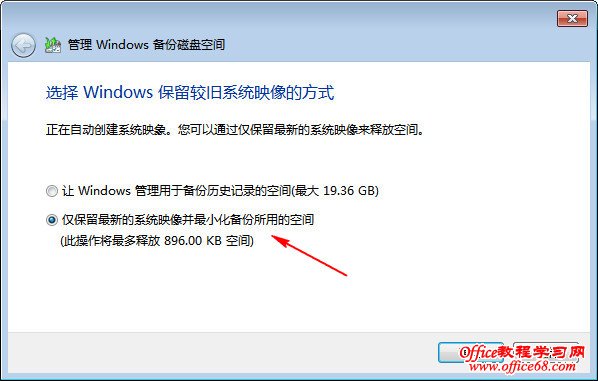
系統映像變更設定僅保留最新

  • 「管理空間」→「系統映像」→「變更設定」
  • 選擇「僅保留最新的系統映像並將備份所用空間降到最低」
  • 效果:每次備份覆蓋上一版,空間佔用 ≈ 單次系統映像大小

三、手動建立的系統映像自行管理

  • 儲存路徑慣例:備份磁碟:\WindowsImageBackup\電腦名\Backup YYYY-MM-DD HHMMSS
  • 手動建立的映像不受自動備份空間策略管控,**需自行刪除舊版本**
  • 定期檢查備份磁碟剩餘空間,保持 > 20% 閒置

綜合節省空間清單

動作預估釋放空間風險/代價
非系統盤關閉系統保護數 GB - 數十 GB無法使用「舊版本」還原該盤檔案
非系統盤系統保護上限 30% → 10%數 GB還原點保留天數縮短
磁碟清理刪除舊還原點 (保留最近)1-10 GB失去較早時間點還原能力
自動備份排除非關鍵資料夾視資料量而定該資料無自動備份保護
系統映像改為僅保留最新版50%-90% 映像空間無法回滾至較早系統狀態
刪除手動建立的舊系統映像每版 5-20 GB同左
卸載不常用大型程式視程式而定需重裝才能使用

建議策略組合

  • **資料盤不重要** → 關閉系統保護 + 自動備份僅含用戶資料 + 系統映像僅保留最新
  • **資料盤重要** → 系統保護上限 15% + 自動備份含資料盤關鍵資料夾 + 系統映像每週手動建立一版保留 2 版
  • **伺服器/關鍵工作站** → 系統保護全開 + 專用備份軟體 (Veeam/Acronis/Windows Server Backup) 異地備份
Copyright © Windows教程網 All Rights Reserved