為發揮 SATA 硬碟 NCQ(原生指令佇列)、熱插拔、電源管理等進階功能,必須在 BIOS 與作業系統**同時**啟用 AHCI 模式。若僅單方面修改,Windows 7 將因驅動未載入而藍屏(STOP 0x0000007B INACCESSIBLE_BOOT_DEVICE)。本文提供經驗證的雙重設定標準流程。
msahci.sys 為 AHCI 驅動)。msahci.sys,但該驅動服務啟動類型為「手動」(註冊表 Start=3),導致開機失敗藍屏。regedit → 進入:HKEY_LOCAL_MACHINE\SYSTEM\CurrentControlSet\Services\msahcipciide、iaStorV、iaStor 等其他 SATA 控制器服務,同樣將 Start 改為 0(視硬體而定)。| 現象 | 原因與解決 |
|---|---|
| 改完註冊表未進 BIOS 就重開機 | 無害,IDE 模式下 msahci 只是閒置,下次進 BIOS 改 AHCI 即可生效 |
| 先改 BIOS 再改註冊表 → 藍屏無法進桌面 | 用 Windows 7 安裝光碟/USB 開機 → 修復電腦 → 命令提示字元 → regedit 載入離線系統登錄檔修改 Start=0 → 重開 |
| 晶片組為 Intel RST(Rapid Storage Technology) | 需同時啟用 iaStorV / iaStor 服務(Start=0),並安裝最新 Intel RST 驅動 |
| AMD 平台 | 同樣修改 msahci,部分舊晶片組需 ahcix64s 服務 |
| 虛擬機(VMware/VirtualBox/Hyper-V) | 虛擬控制器通常無 AHCI 選項,無需此設定 |
reg add "HKLM\SYSTEM\CurrentControlSet\Services\msahci" /v Start /t REG_DWORD /d 0 /f
reg add "HKLM\SYSTEM\CurrentControlSet\Services\pciide" /v Start /t REG_DWORD /d 0 /f
reg add "HKLM\SYSTEM\CurrentControlSet\Services\iaStorV" /v Start /t REG_DWORD /d 0 /f
reg add "HKLM\SYSTEM\CurrentControlSet\Services\iaStor" /v Start /t REG_DWORD /d 0 /f
以管理員身分執行 CMD/PowerShell 執行上述指令,效果等同手動修改 regedit。
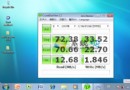
AHCI 模式啟用鐵律:**註冊表先行,BIOS 後隨**。順序不變,藍屏不現。完成設定後,硬碟效能(特別是隨機讀寫、多工佇列)將有 10~30% 提升,SSD 壽命管理(TRIM)也需 AHCI 支援。