Windows 7 雖無現代作業系統的原生「夜間模式」(藍光過濾),但可透過內建「放大鏡」工具的「色彩反轉」功能,將螢幕色彩反轉為深色背景淺色文字,有效降低夜間使用時的螢幕亮度與藍光刺激,緩解眼部疲勞。
操作步驟
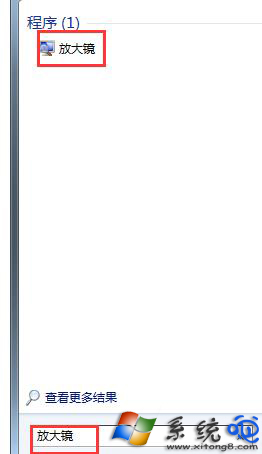
- 按 Win 鍵或點擊「開始」,輸入「放大鏡」並開啟。
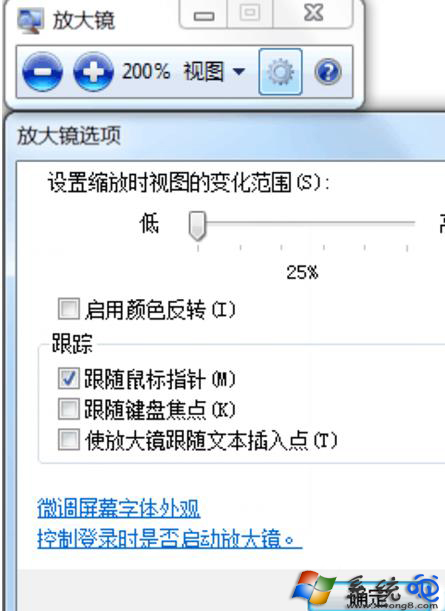
- 在放大鏡工具列點擊「選項」(齒輪圖示)。
- 勾選「開啟色彩反轉」,並可依喜好調整縮放等級(建議設為 100% 維持原大小)。
- 最小化放大鏡視窗,即可享受反轉色彩的夜間模式效果。
進階替代方案
- f.lux:免費跨平台軟體,依日出日落自動調整色溫,比單純色彩反轉更自然護眼。
- 顯示器硬體設定:多數螢幕內建「低藍光」或「閱讀模式」,優先使用硬體層面過濾。
- 高對比度主題:控制台 → 「簡單存取中心」→「讓電腦更容易看清」→「開啟高對比度」,選擇深色主題。
注意
放大鏡色彩反轉會將所有畫面(含圖片、影片)反相,觀看多媒體內容時建議暫時關閉。長期夜間用電腦者,強烈建議安裝 f.lux 並配合定時休息(20-20-20 法則)。