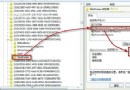
regedit
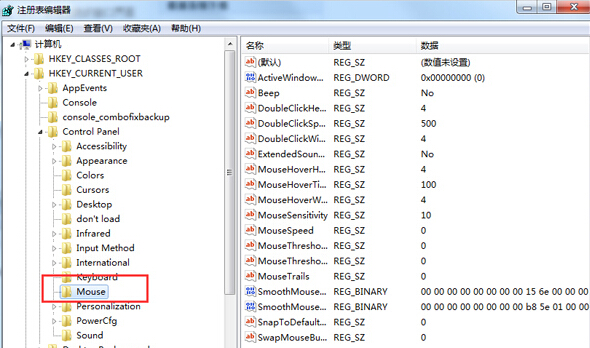
HKEY_CURRENT_USER\Control Panel\Mouse
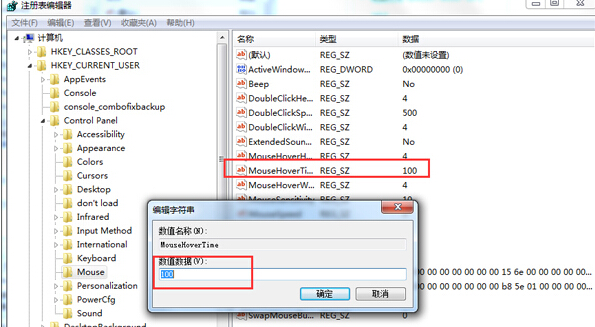
MouseHoverTime
400
100
MouseHoverHeight
MouseHoverWidth
Win7 電腦沒聲音?音量合成器檢查裝置 / 切換播放裝置 / 驅動大師修復驅動三步驟
Windows 7 啟用排程備份功能自動保護系統資料
Windows 事件檢視器完整指南:事件類型、開啟方式、遠端檢視與連線疑難排解
修復 Windows 組策略編輯器 (gpedit.msc) 無法啟動的六大解決方案
Windows 7 照片檢視器開啟圖片緩慢?刪除 ICC 彩色設定檔立即恢復速度
XP 升級 Windows 7 前必思考的 7 大理由:別急著換,先算筆帳
Win7 D 槽無法格式化?四種解決方案:強制格式化、移除分頁檔、安裝介面刪除分割區、安全模式
Win7 測試模式水印「內部版本 7601」去除教學:關閉測試簽章模式