Windows XP Windows 7 Windows 2003 Windows Vista Windows 綜合教學 Linux 系統教學
Windows 10 Windows 8 Windows 2008 Windows NT Windows Server 電腦軟體教學

Win7 測試模式水印「內部版本 7601」去除教學:關閉測試簽章模式

編輯:Windows 7 系統介紹

安裝未簽章驅動或使用特定修改工具後,Windows 7 可能進入「測試模式」,桌面右下角永久顯示「測試模式 Windows 7 內部版本 7601」水印,影響美觀。透過 bcdedit 關閉測試簽章模式即可移除。

操作步驟

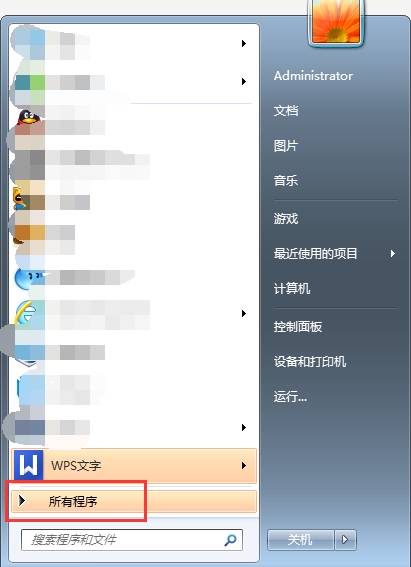
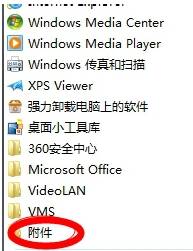
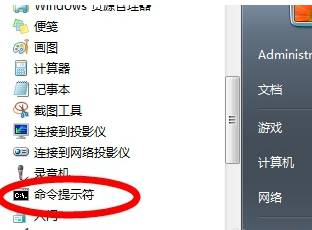
  1. 開始功能表 → 所有程式 → 附屬應用程式 → 命令提示字元 → 右鍵 → 「以系統管理員身分執行」。
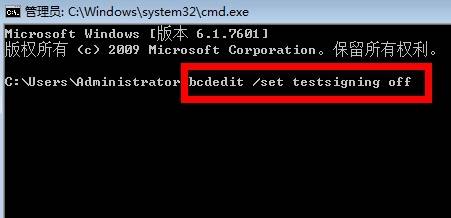
  2. 在視窗中輸入:
bcdedit /set testsigning off
  1. 按 Enter,顯示「作業成功完成」。
  2. 重新啟動電腦。

測試模式水印

開始-附屬應用程式-命令提示字元

以系統管理員身分執行

bcdedit指令執行

原理說明

  • testsigning 為 BCD(開機設定資料)中的選項,啟用時允許載入未經 WHQL 簽章的核心模式驅動程式。
  • 關閉後,系統恢復強制驅動簽章強制執行,水印消失。
  • 若後續需安裝未簽章驅動,可再次執行 bcdedit /set testsigning on 並重開機。

驗證

重開機進入桌面,右下角水印應已消失。若仍存在,檢查是否有第三方工具(如 DSEO、ReadyDriver Plus)在開機腳本中重新啟用 testsigning,需在該工具中停用或刪除對應啟動項。

Copyright © Windows教程網 All Rights Reserved