Windows XP Windows 7 Windows 2003 Windows Vista Windows 綜合教學 Linux 系統教學
Windows 10 Windows 8 Windows 2008 Windows NT Windows Server 電腦軟體教學

Win7 IE瀏覽器突然無法開啟網頁?完整排查與修復指南

編輯:Windows 7 系統介紹

Windows 7 系統中,Internet Explorer (IE) 瀏覽器仍是許多用戶日常辦公與生活的核心工具。但不少用戶反映:IE 瀏覽器明明能開啟,卻突然無法載入任何網頁。遇到這種情況,別慌,請跟著以下步驟逐一排查,多數情況都能輕鬆解決。

前置檢查:排除網路與病毒因素

在動手修復瀏覽器設定前,請先確認兩個基礎項目:

  • 網路連線是否正常? 確認其他裝置能否上網,或嘗試 Ping 指令測試連線。若網路本身故障,瀏覽器自然無法開啟網頁。
  • 電腦是否中毒? 木馬病毒常竄改 IE 設定或劫持 DNS,導致無法開網頁。建議先使用殺毒軟體進行全盤掃描清除。

若以上兩項均正常,請繼續進行 IE 瀏覽器重置操作。

核心解法:將 IE 瀏覽器重置為預設值

這是解決 IE 異常最直接、有效的方法,能清除損壞的附加元件、自訂設定與暫存檔。
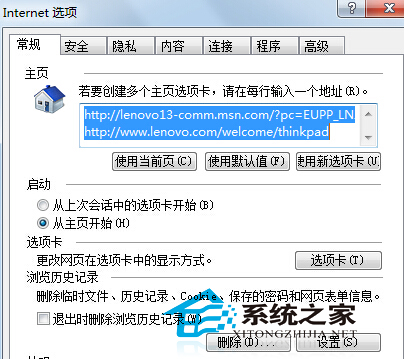
  1. 開啟 IE 瀏覽器,點擊右上角齒輪圖示(工具),選擇「網際網路選項」。
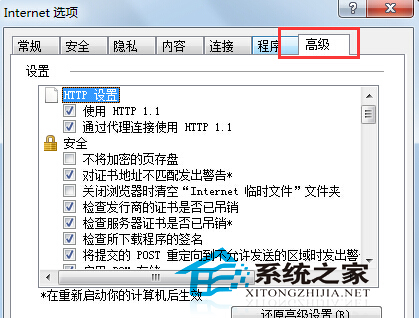
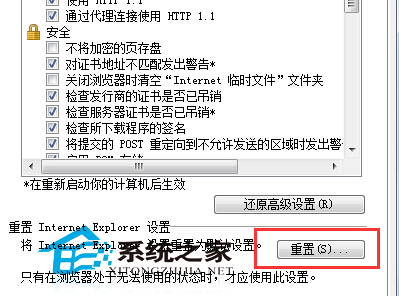
  2. 切換至「進階」頁籤,點擊底部的「重設」按鈕。
  3. 在跳出的確認視窗中,勾選「刪除個人設定」(建議勾選,徹底淨化環境),再點擊「重設」。
  4. 等待進度條跑完,點擊「關閉」,隨後重新啟動電腦讓設定生效。

開啟網際網路選項

進階頁籤重設按鈕

重設確認視窗

後續建議

重開機後,IE 通常已恢復正常。若問題持續,可嘗試重新安裝 IE 瀏覽器(透過「開啟或關閉 Windows 功能」勾選取消 IE 再重新勾選),或考慮升級至更現代、安全的 Edge、Chrome 等瀏覽器。


Copyright © Windows教程網 All Rights Reserved