前言
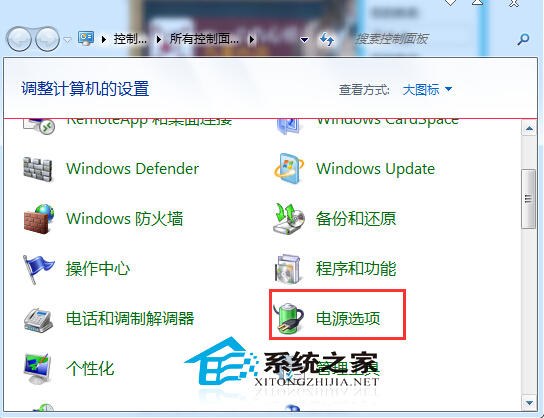
開機密碼只能防「開機」,離席時電腦若處於解鎖狀態,任何人都能存取資料。Win7 透過「電源選項」設定「關閉顯示器」時間、搭配「變更計劃設定」→「變更進階電源設定」→「要求喚醒時輸入密碼」,即可實現:離開 N 分鐘 → 螢幕自動關閉/睡眠 → 回來需輸入密碼,零成本保護隱私與資安。
操作步驟:三步建立自動鎖定
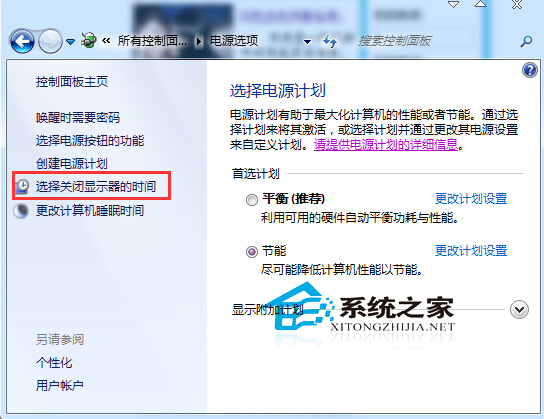
- 控制台 →「硬體和音效」→「電源選項」 (或右鍵工作列電池/電源圖示 →「電源選項」)。
- 左側點選 「選擇關閉顯示器的時間」。
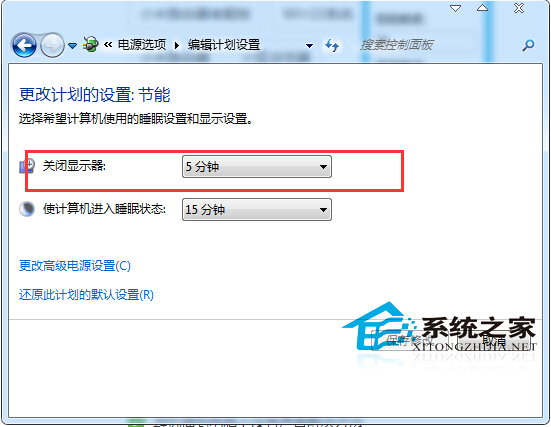
- 在「關閉顯示器」下拉選單選擇時間 (建議:接通電源 10~15 分鐘、使用電池 5~10 分鐘) → 「儲存變更」。
關鍵補強:啟用「喚醒需密碼」 (否則只是關螢幕,非鎖定)
- 同一「編輯計劃設定」視窗 → 點選 「變更進階電源設定」。
- 展開 「需要密碼」 → 「設定」選 「是」 (或「僅在電池供電時」/「僅在接通電源時」) → 確定。
- 或:控制台 →「使用者帳號」→「變更使用者帳號控制設定」→ 確保未拉到最底 (關閉 UAC 會影響鎖定行為)。
進階:手動快速鎖定熱鍵 (養成習慣更可靠)
- Win+L:瞬間鎖定工作階段,最快、最習慣、最推薦。
- 建立桌面捷徑:
rundll32.exe user32.dll,LockWorkStation → 設定熱鍵 Ctrl+Alt+L。
- 開始選單 → 右鍵關機箭頭 →「鎖定」。
筆電合蓋/睡眠鍵行為設定
| 動作 | 設定路徑 | 建議值 |
|---|
| 合上蓋子 | 電源選項 → 左側「選擇合上蓋子的動作」 | 接通電源:睡眠 / 使用電池:睡眠 |
| 按下電源鈕 | 同介面 →「選擇電源按鈕的動作」 | 睡眠 (非關機) |
| 按下睡眠鈕 | 同介面 →「選擇睡眠按鈕的動作」 | 睡眠 |
搭配「需要密碼 = 是」,合蓋/按鍵即鎖定,極致便利。
結語
Win7 自動鎖定螢幕 =「電源選項 → 關閉顯示器時間」+「進階電源 → 需要密碼 = 是」。配合 Win+L 手動鎖定肌肉記憶,構建「離席即鎖、回來輸密碼」的零負擔資安習慣。筆電再加上「合蓋睡眠需密碼」,全方位守護資料隱私。設定一次,終身受益。