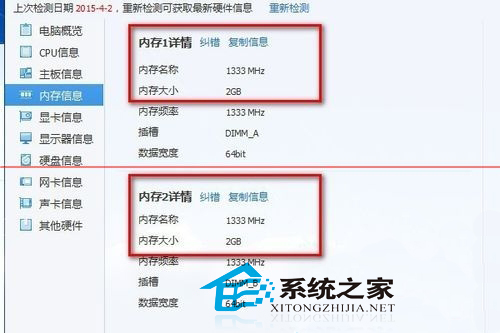
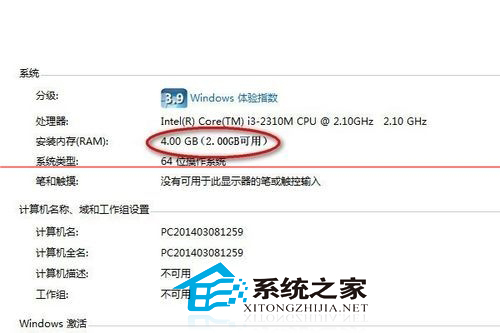
加裝記憶體後,「系統」顯示 已安裝 4GB (可用 2GB),或總容量完全沒變。這通常是 msconfig (系統設定) 中啟用了「最大記憶體」限制、或 32 位元系統 4GB 上限、或記憶體插槽/相容性問題。本文教你檢查並解除「最大記憶體」限制、判斷 32/64 位元瓶頸、驗證硬體相容性。
| 現象 | 可能原因 | 解決方向 |
|---|---|---|
| 系統顯示「已安裝 4GB,可用 2GB」 | msconfig 啟用「最大記憶體」限制 / 記憶體映射 I/O 佔用 | msconfig 取消勾選最大記憶體 / BIOS 開啟 Memory Remapping |
| 系統顯示「已安裝 2GB」 (實際裝 4GB) | 32 位元 Win7 只能識別 4GB 含顯存/裝置位址空間,實際可用 ~3.2GB | 升級 64 位元 Win7 / 更換 64 位元 OS |
| 系統完全看不到新記憶體 | 記憶體不相容/插槽故障/未插緊/頻率/時序衝突 | 單條測試、換插槽、更新 BIOS、換同規格記憶體 |
msconfig → Enter。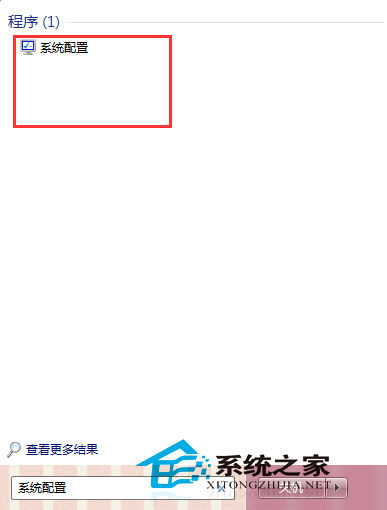
64 位元系統裝 4GB 以上記憶體,若 BIOS 未開啟 Memory Remapping / Memory Hole Remapping,3.5~4GB 區間會被 PCIe/裝置位址空間佔用,導致「可用記憶體」少於實體。
Advanced → Chipset Configuration → Memory Remapping / Memory Hole Remapping / Memory Remap Feature。| 項目 | 32 位元 Win7 | 64 位元 Win7 |
|---|---|---|
| 最大可定址記憶體 | 4 GB (含顯存、裝置位址空間,實際可用 ~3.2 GB) | 128 GB (Home Basic 8GB / Home Premium 16GB / Pro+ 192GB) |
| 加裝 4GB 以上效果 | 無效,浪費金錢 | 完整識別、可用 |
| 解決方案 | 重灌 64 位元版本 (需 CPU 支援 x64) | 無需處理 |
檢查方法: 右鍵「電腦」→「內容」→「系統類型」→ 顯示「32 位元作業系統」即為 32 位元。
Win7 加裝記憶體容量沒變化,優先檢查 msconfig「最大記憶體」限制 (一鍵解除);其次確認 32/64 位元系統瓶頸 (32位換64位);最後驗證 硬體相容/插槽/BIOS Memory Remapping。依序排查,多數案例可在 10 分鐘內恢復完整記憶體容量,讓每一分升級投資發揮最大效益。
Win7 安裝六大法全解析:光碟/虛擬光碟/硬碟/USB/軟體引導/VHD 優缺點比較
Visio 在 Win7 自動關閉/複製即閃退解決:登錄檔 LoadBehavior 修正
Windows 7 時間停止法激活工具:三款軟體一鍵破解 (附圖)
善用 Windows 7 程式庫功能:作者、評等、日期多維度快速定位文件與照片
巧用 Windows 7 電池報告預估戴爾 XPS 14z 續航力:系統預估 6 小時、滿載 1 小時 49 分、省電模式更久
Win7「顯示驅動程式停止回應並已恢復」徹底解決:關閉 Aero 玻璃/桌面合成