Windows XP Windows 7 Windows 2003 Windows Vista Windows 綜合教學 Linux 系統教學
Windows 10 Windows 8 Windows 2008 Windows NT Windows Server 電腦軟體教學

修復 Win7 控制台「程式和功能」不顯示已安裝軟體:登錄修復與替代卸載工具

編輯:Windows 7 系統介紹

使用註冊表清理工具後,「程式和功能」清單變空白,實際軟體仍可執行但無法透過系統介面解除安裝。主因為 HKEY_LOCAL_MACHINE\SOFTWARE\Microsoft\Windows\CurrentVersion\Uninstall 下子鍵的 DisplayName 值遺失或損毀。提供登錄手動修復與第三方卸載工具兩種方案。

方案一:登錄手動修復 (精準但繁瑣)

  1. Win + R → regedit 開啟登錄編輯器。
  2. 瀏覽至:HKEY_LOCAL_MACHINE\SOFTWARE\Microsoft\Windows\CurrentVersion\Uninstall
  3. 展開子鍵,逐一檢查右側 DisplayName 字串值是否存在且正確。若遺失/錯誤,補齊正確軟體名稱;若多餘/損毀,刪除該值。
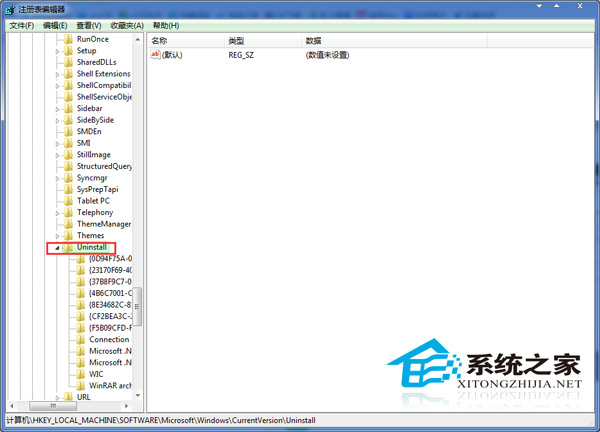
  4. 重新開啟「程式和功能」驗證清單恢復。

方案二:使用智慧型卸載工具 (推薦)

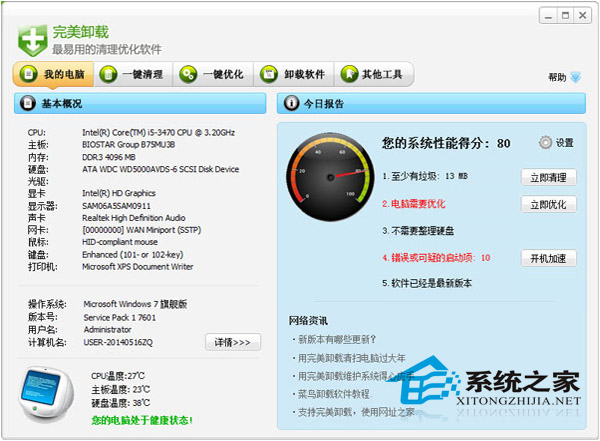
下載 Geek Uninstaller (免費、免安裝)、Revo Uninstaller、BCUninstaller (開源) 等工具。這類工具獨立掃描檔案系統/登錄/Windows Installer 資料庫,不依賴「程式和功能」快取,可完整列出並強力移除軟體 (含殘留檔案/登錄)。

根治建議

  • 避免使用激進的「註冊表清理/優化」工具,Windows 7 內建機制已足夠維護登錄健康。
  • 若登錄大面積損毀且上述方案無效,備份資料重灌系統為唯一可靠方案。
  • 日常軟體安裝建議使用 Chocolatey/Scoop (套件管理器) 或便攜版軟體,減少登錄寫入與殘留。
Copyright © Windows教程網 All Rights Reserved