Windows XP Windows 7 Windows 2003 Windows Vista Windows 綜合教學 Linux 系統教學
Windows 10 Windows 8 Windows 2008 Windows NT Windows Server 電腦軟體教學

Win7 雙擊捷徑提示「無法驗證建立此檔案的發行者」?勾選「以管理員身分執行」解決

編輯:Windows 7 系統介紹

問題現象

雙擊程式捷徑或執行檔,彈出「Windows 無法驗證這個發佈者...您要執行這個軟體嗎?」對話框,每次都需點選「執行」才能啟動。

原因

檔案來自網路下載或非受信任來源,Windows 標記為「區域識別碼:網際網路」,觸發「附件管理員」安全機制(Mark of the Web),要求使用者確認風險。
解決方法(永久停用該程式的提示)

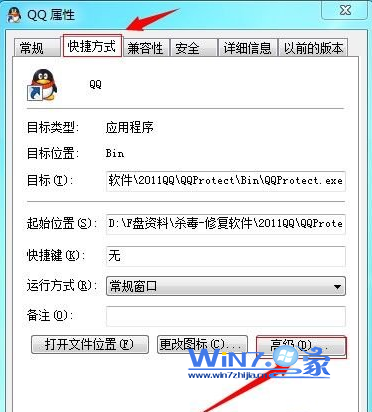
  1. 右鍵該程式捷徑/執行檔 → 內容。
  2. 切換到 捷徑 索引標籤 → 按下 進階... 按鈕。
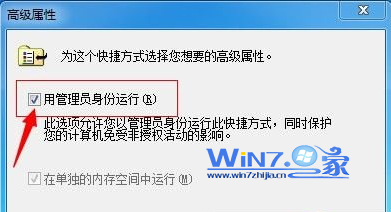
  3. 勾選 以管理員身分執行 → 確定 → 套用/確定。
捷徑內容 - 進階按鈕
圖 1:開啟進階屬性
勾選以管理員身分執行
圖 2:勾選「以管理員身分執行」

原理說明

勾選「以管理員身分執行」會在捷徑屬性中寫入 RUNASADMIN 標記,Windows 啟動程式時直接提升權限,繞過「附件管理員」的低權限驗證流程,因此不再彈出發佈者驗證視窗。

替代方案(批次處理多個檔案)

  • 將檔案移至本機信任位置(如 C:\Program Files\ 子資料夾),重新建立捷徑。
  • 使用 streams.exe (Sysinternals) 移除檔案的 Zone.Identifier 替代資料流:streams -d 檔案路徑。
  • 群組原則:使用者設定 → 管理範本 → Windows 元件 → 附件管理員 → 「不保留區域資訊」設為已啟用(影響所有下載檔案,安全性較低)。

注意

「以管理員身分執行」會提升程式權限,若程式本身有安全性漏洞,風險較高。僅對信任的程式使用此法。

Copyright © Windows教程網 All Rights Reserved