Win7 32位系統 USB 連接埠突然無反應 (滑鼠、鍵盤、隨身碟皆無法辨識),除硬體故障外,常見於優化軟體誤關服務、機箱前置 USB 未接排線、BIOS 關閉 USB 功能。提供四大方向排查流程。
原因一:USB 相關服務被禁用
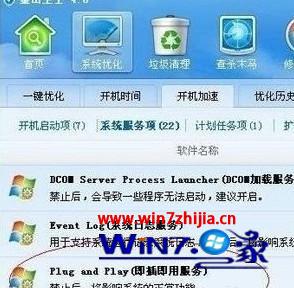
- 使用 360、金山衛士等優化工具時,可能將「即插即用」、「USB」相關服務設為「已停用」。
- 解法:優化工具內「開機項目/服務管理」→ 恢復「即插即用」、「Windows Driver Foundation」等服務為「自動/手動」→ 重開機。
原因二:機箱前置 USB 未接排線
- 組裝電腦時若未將機箱前置 USB 排線接上主板對應針腳 (USB_HEADER),前置孔位完全無供電/訊號。
- 解法:嘗試使用主板後面板 (I/O 面板) USB 孔位,正常則為前置排線問題,需開機殼接線。
原因三:USB 孔位/主板損壞
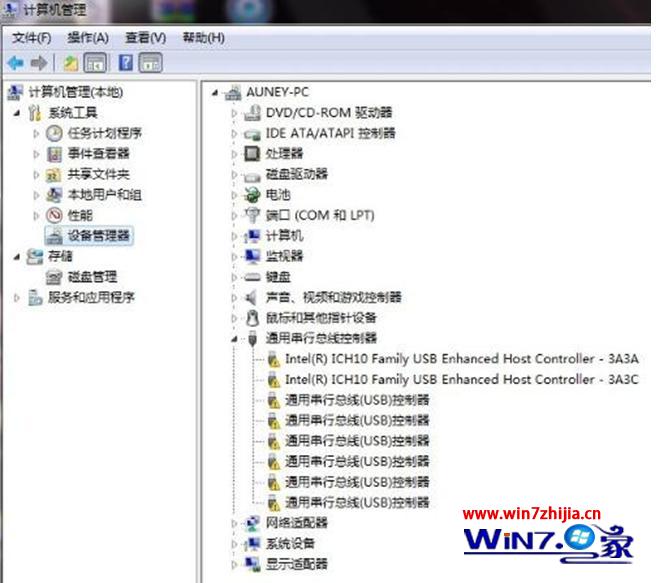
- 多支裝置 (手機、隨身碟、印表機) 皆無法辨識,且換別台電腦正常 → 判定為 USB 控制器或主板南橋損壞。
- 解法:嘗試其他後面板 USB 孔位;若全無反應,建議送修檢測主板。
原因四:BIOS 關閉 USB 功能
- 誤操作 BIOS 或 BIOS 異常導致 USB 控制器被關閉。
- 解法:開機連按 Del 進入 BIOS → 尋找「USB Configuration」/「Integrated Peripherals」→ 確認「USB Controller」/「USB 2.0/3.0 Support」為 Enabled → F10 儲存離開。
排查順序建議
- 先換後面板 USB 孔位測試 (排除前置排線問題)。
- 檢查服務是否被優化軟體關閉 (最高機率)。
- 進 BIOS 確認 USB 控制器狀態。
- 多裝置測試無反應 → 判定硬體故障送修。