Win7 「網路連線」介面突然只剩「區域連線」,無線網卡連線不見。可能是裝置被停用、筆電實體無線開關關閉、或通知區域圖示快取異常。提供三種遞進式解法。
方法一:檢查網卡是否被停用
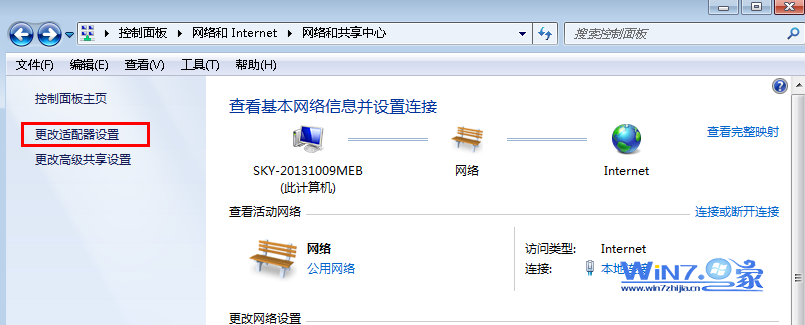
- 控制台 → 「網路和共用中心」→ 左側「變更介面卡設定」。
- 若「無線網路連線」呈現灰色 (停用) → 右鍵「啟用」。
方法二:確認實體無線開關
- 筆電鍵盤通常有 Fn + F2/F5/F12 (帶無線電波圖示) 組合鍵切換無線電波開關。
- 機殼側邊可能有實體滑桿開關,確認撥至「開」位置。
方法三:清除通知區域圖示快取 (登錄法)
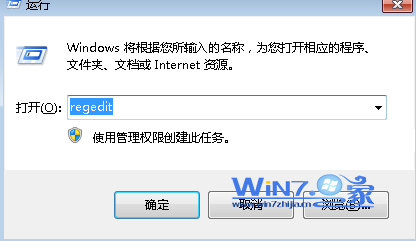
- Win + R →
regedit → 確定。
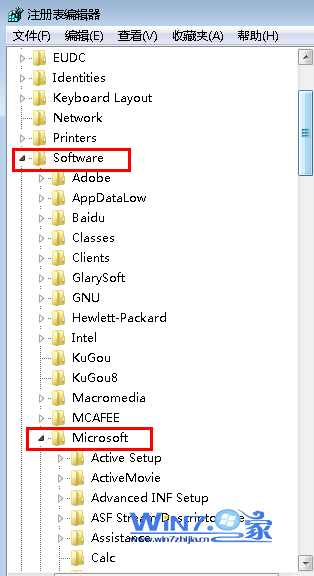
- 定位:
HKEY_CURRENT_USER\Software\Classes\Local Settings\Software\Microsoft\Windows\CurrentVersion\TrayNotify
- 右側刪除
IconStreams 與 PastIconsStream 兩個二進位值 → 確定 → 登出/重開機。
補充
- 若裝置管理員中無線網卡有黃色驚嘆號,請更新/重裝驅動程式。
- 方法三同時可修復工作列其他圖示顯示異常 (音量、電源、網路等)。