Win7 預設啟用多項背景服務持續讀寫硬碟:磁碟重組、Windows Defender、索引服務、Superfetch、磁碟影子複製。對機械硬碟 (HDD) 造成額外磨損、噪音、效能抖動。依「成本-效益」分析建議選擇性禁用。
| 服務名稱 | 顯示名稱 | 功能 | 硬碟影響 | 建議動作 | 替代方案 |
|---|---|---|---|---|---|
| defragsvc | 磁碟重組排程器 | 排程自動重組 (預設週三 1:00) | 大量連續讀寫、碎片整理期間效能下降 | 手動觸發 (月一次) | 手動執行 dfrgui / 第三方 Defraggler |
| WinDefend | Windows Defender | 即時防毒/掃描 | 全盤掃描高 IO、定義更新寫入 | 保留/改手動 | 第三方防毒 (Kaspersky/Bitdefender/360) 含更強防護 |
| WSearch | Windows Search | 建立/維護索引、快速搜尋 | 持續增量索引 IO、初始建立全盤掃描 | 禁用 (SSD 必禁) | Everything (檔名秒搜) / Listary / DocFetcher (全文檢索) |
| SysMain | Superfetch / SysMain | 預讀常用程式到記憶體、優化啟動 | 開機/待機後大量預讀 IO、SSD 無意義 | 禁用 (SSD 必禁) | 記憶體足夠 (16GB+) 時效用極低 |
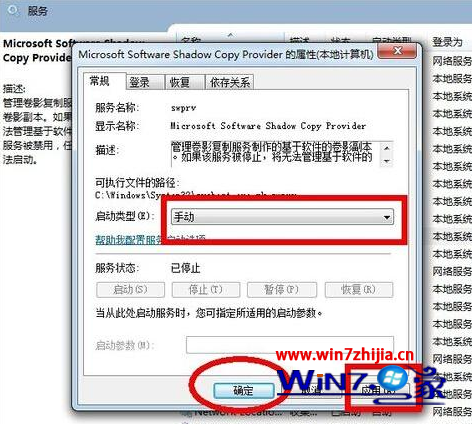
| VSS | 磁碟影子複製服務 | 系統還原點/備份快照/Previous Versions | 定期建立快照寫入、佔用大量空間 | 禁用 (非企業備份環境) | 第三方備份軟體 (Macrium Reflect/AOMEI/Veeam) 更可控 |
services.mscsc config defragsvc start= disabled
sc config WinDefend start= disabled
sc config WSearch start= disabled
sc config SysMain start= disabled
sc config VSS start= disabled
net stop defragsvc & net stop WinDefend & net stop WSearch & net stop SysMain & net stop VSS
ScheduledDefrag任務排程器 → Microsoft → Windows → MobilePC → TMM (行動裝置顯示管理) → 觸發條件 → 「登入時」→ 停用。重啟驗證硬碟燈恢復正常閃爍模式。
WSearch、SysMain、defragsvc、VSS 四項在 SSD 上百害無一利:無機械搜尋延遲、無預讀必要、重組損壽命、快照佔空間。安裝 Win7 到 SSD 後首要任務即禁用這四項。