筆記本右下角通知區域電源/電池圖示消失 (灰色/無圖示),導致無法快速切換電源計劃/查看電量。主因:群組原則禁用操作中心圖示、通知區域設定隱藏、系統檔案損毀。三步驟修復。
修復步驟
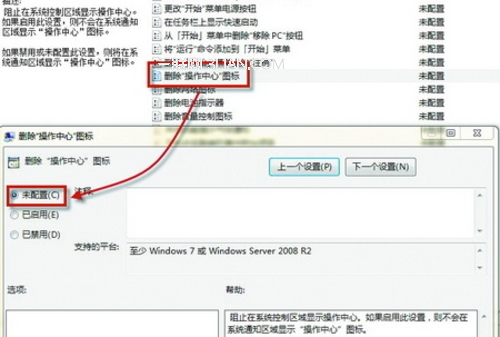
1. 群組原則檢查 (專業版/旗艦版)
- Win+R →
gpedit.msc
- 使用者設定 → 系統管理範本 → 開始功能表和工作列
- 雙擊 「移除操作中心圖示」 → 設為 「未設定」 或「已停用」 → 確定
2. 通知區域自訂設定
- 任務列右鍵 → 「屬性」 → 「通知區域」區塊 → 「自訂...」
- 找到 「電源」 / 「電池」 項目
- 行為下拉選單選擇 「顯示圖示和通知」
- 確定套用
▲ 通知區域自訂啟用電源圖示
3. 系統檔案修復 (若上述無效)
- Win+R →
cmd (管理員) → sfc /scannow
- 或重啟
explorer.exe:taskkill /f /im explorer.exe & start explorer.exe
- 檢查
C:\Windows\System32\batmeter.dll 存在性 (電源計量 DLL)
進階排查
- 登錄表:
HKEY_CURRENT_USER\Software\Microsoft\Windows\CurrentVersion\Policies\Explorer → NoTrayItemsDisplay = 0 (刪除或設 0)
- 裝置管理員:電池 → 「Microsoft ACPI-Compliant Control Method Battery」→ 重新啟用/更新驅動
- 電源管理:控制台 → 電源選項 → 「變更方案設定」→ 「變更進階電源設定」→ 「電池」→ 確認「電池圖示」設為「開啟」
版本差異
- Win7 家庭基本版/家庭高級版:無
gpedit.msc,直接執行步驟 2+3
- 平板/轉軸筆電:可能有「平板電腦輸入面板」佔用通知區域槽位,調整顯示優先順序