Windows 7 右鍵「傳送到」功能隱藏兩大實用技巧:按住 Shift 鍵右鍵可展開完整系統預設路徑;自訂 shell:sendto 資料夾加入常用資料夾/程式捷徑,一鍵傳送檔案至指定位置。
技巧一:Shift + 右鍵展開完整「傳送到」清單
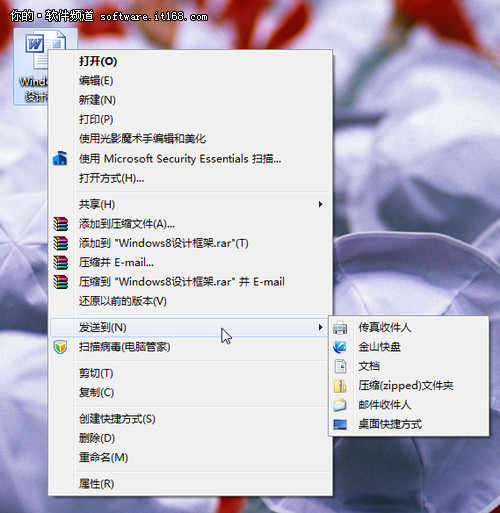
- 預設右鍵「傳送到」僅顯示少數項目 (文件庫、郵件收件者、壓縮資料夾等)。
- **按住 Shift 鍵不放,再右鍵檔案 →「傳送到」**,清單將展開所有系統預設路徑 (桌面、文件、下載、我的文件、Favorites 等)。
- 每次需按住 Shift,較繁瑣,適合臨時需求。
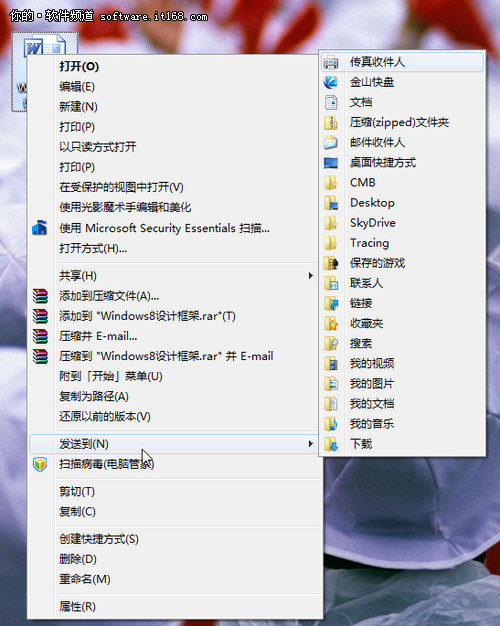
技巧二:永久自訂「傳送到」加入常用目標 (推薦)
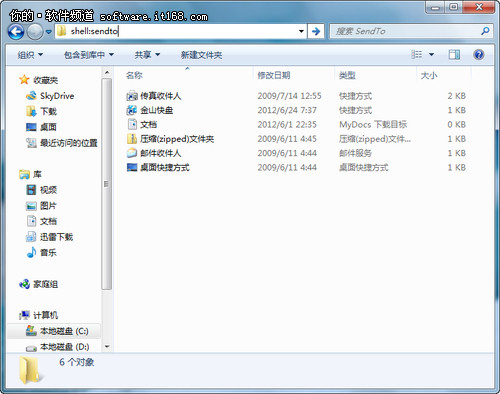
- 檔案總管網址列輸入
shell:sendto → Enter,直接開啟「傳送到」捷徑資料夾:
%AppData%\Microsoft\Windows\SendTo
- 建立常用資料夾/程式捷徑:
例:右鍵「本機磁碟 (D:)」→「建立捷徑」→ 捷徑出現在桌面 → 剪下貼上至 SendTo 資料夾。
- 重新命名捷徑為易識別名稱 (如「傳送到 D 槽」)。
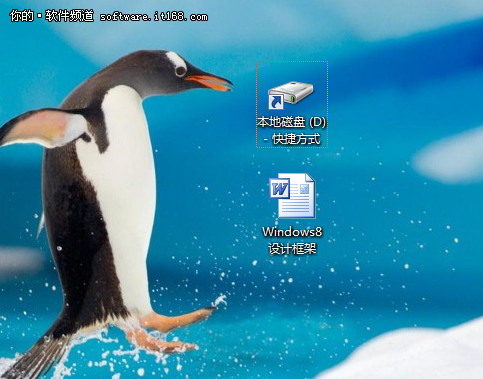
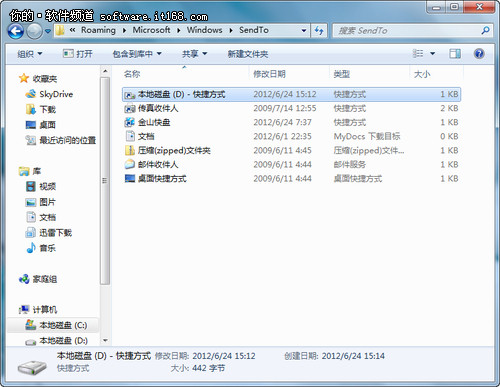
效果驗證
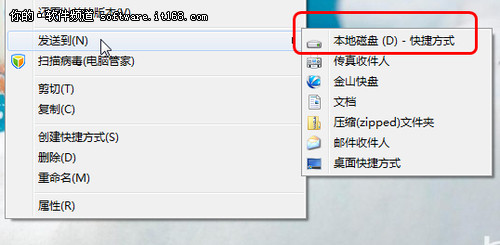
- 任意檔案右鍵 →「傳送到」→ 即出現「傳送到 D 槽」選項。
- 點選即將檔案複製/移動至 D 槽根目錄 (視捷徑目標類型而定)。
進階應用
- 加入「記事本」捷徑 → 右鍵任意檔案 →「傳送到」→「記事本」快速以文字編輯器開啟。
- 加入「7-Zip」/「WinRAR」捷徑 → 一鍵壓縮。
- 加入網路磁碟機/NAS 路徑捷徑 → 快速上傳備份。
- 定期清理
SendTo 資料夾中失效/不再使用的捷徑,保持清單精簡。