Windows 7 下玩遊戲出現黑邊、無法全螢幕、解析度不符,針對通用/ N 卡/ A 卡三大情境提供精準解決方案,徹底根治全螢幕顯示異常。
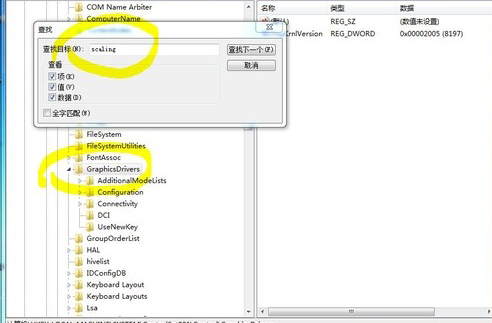
方案一:通用登錄檔修改 (Scaling 值) — 適用所有顯卡
- Win + R →
regedit。
- 定位至:
HKEY_LOCAL_MACHINE\SYSTEM\ControlSet001\Control\GraphicsDrivers\Configuration
- 右鍵
Configuration →「尋找」→ 輸入 Scaling。
- 右側找到
Scaling (REG_DWORD) → 修改數值:4 → 3** (十六進位/十進位皆可)。
- 重新開機生效。此法基本通殺所有 Win7 遊戲全螢幕問題。
方案二:NVIDIA 顯卡 (N 卡) — 控制面板縮放設定
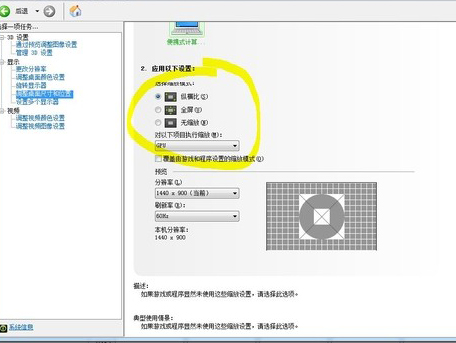
- 右鍵桌面 →「NVIDIA 控制面板」。
- 左側「顯示」→「調整桌面大小與位置」。
- 「縮放」區塊:
• 縮放模式:選擇 「全螢幕」
• 執行縮放:選擇 「GPU」 (而非顯示器)
• 勾選 「覆寫縮放模式」
- 套用,遊戲重新啟動驗證。
方案三:AMD/ATI 顯卡 (A 卡) — Catalyst Control Center 縮放選項
- 確認已安裝最新顯卡驅動。
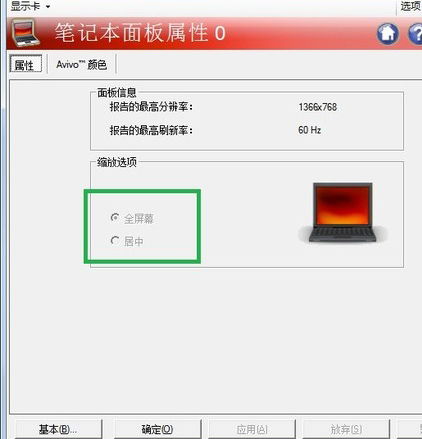
- 開啟「AMD Catalyst Control Center」→「我的數位平面面板」→「屬性 (數位平面面板)」。
- 「縮放選項」:
將 「保持縱橫比」 改為 「全螢幕」 (或「將影像縮放至全螢幕大小」)。
- 確定 → 回到「桌面管理」→「桌面屬性」→ 設定遊戲原生解析度 (如 1366x768、1440x900、1920x1080)。
進階補充
- 遊戲內解析度**必須設定為螢幕原生解析度**,否則縮放邏輯仍會產生黑邊。
- 筆電外接螢幕時,請在顯示卡控制台針對**外接螢幕**獨立設定縮放模式。
- Intel 核顯:圖形控制台 →「縮放」→「維持顯示縮放」/「自訂縮放」→ 選擇「全螢幕」。