Windows XP Windows 7 Windows 2003 Windows Vista Windows 綜合教學 Linux 系統教學
Windows 10 Windows 8 Windows 2008 Windows NT Windows Server 電腦軟體教學

Win7 每次聯網都要跑「疑難解答」?一鍵修復 WLAN 服務與 Winsock 重置教學

編輯:Windows 7 系統介紹

問題背景

許多 Windows 7 使用者反映:每次開機或重新連線時,系統都會強制跳出「網路疑難解答」視窗,必須手動點選才能上網。這通常是因為優化軟體或手動清理服務時,誤將關鍵網路服務設為「停用」或「手動」導致。

方法一:啟用 WLAN AutoConfig 服務(適用於無線網路)

  1. 按 Win + R 開啟「執行」視窗,輸入 services.msc 並按 Enter。
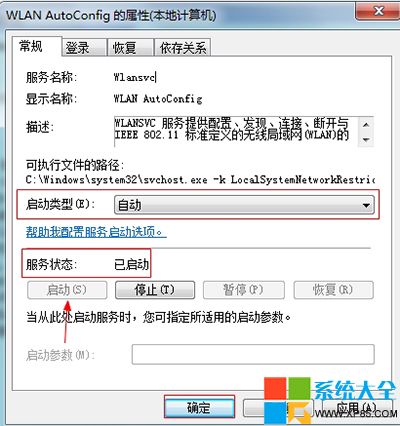
  2. 在服務清單中找到 WLAN AutoConfig,雙擊開啟屬性。
  3. 點擊「啟動」按鈕,並將「啟動類型」改為 自動。
  4. 確定後重新開機測試。

WLAN AutoConfig 服務設定

方法二:重置 Winsock 目錄(通用有線/無線)

若方法一無效,嘗試重置網路通訊協定堆疊:

  1. 點擊「開始」→ 在搜尋框輸入 cmd → 右鍵 以系統管理員身分執行。
  2. 在命令提示字元輸入:
    netsh winsock reset
    按 Enter 執行。
  3. 出現「成功重設 Winsock 目錄」訊息後,重新開機即可生效。

小結

大多數情況下,啟用 WLAN AutoConfig 服務即可解決無線網路每次需疑難解答的問題;若仍無效,Winsock 重置能修復底層網路協定損毀。建議先試方法一,再試方法二。

Copyright © Windows教程網 All Rights Reserved