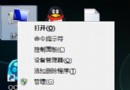
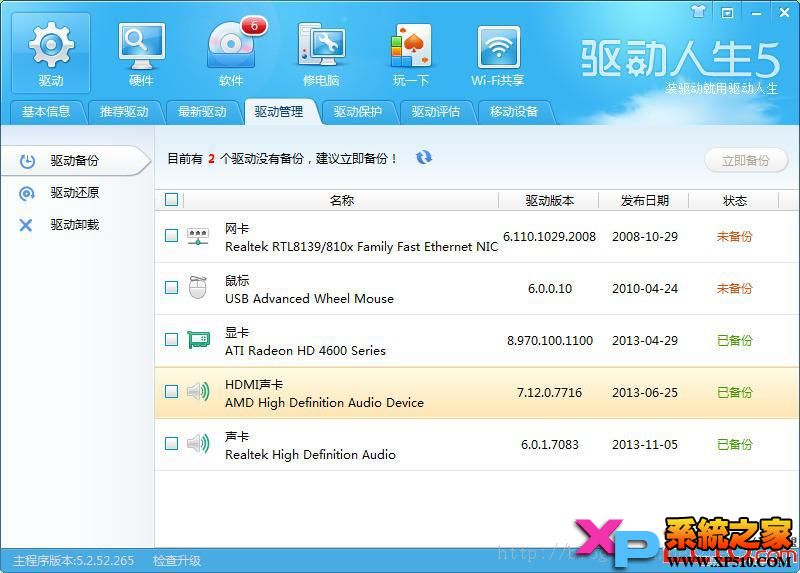
Win7 64位元原本有聲音,加記憶體後突然無聲。裝置管理員顯示兩張音效卡(HDMI 音效 + Realtek),重裝驅動無效。最終發現是三個基本設定問題疊加導致。
解決方案三步驟
- 插對插孔: 主機板後方音訊孔通常有 3~6 個,綠色(Line Out/喇叭)為主要輸出,粉紅為麥克風,藍色為 Line In。請插在綠色孔(中間那排),不要插在有耳機圖示的孔(那通常是前面板音訊或副輸出)。
- 選對播放裝置: 右鍵小喇叭 → 「播放裝置」 → 選「喇叭」或「Realtek High Definition Audio」設為「預設裝置」,不要選「Realtek Digital Output」(那是 SPDIF 數位輸出,需接光纖/同軸解碼器)。
- USB 喇叭換插槽: 若用 USB 喇叭/耳機,有電流聲(滋滋聲)通常是 USB 供電雜訊。換到主機板後方直連 USB 埠(勿用前面板、延長線、Hub),多數可消除雜訊。
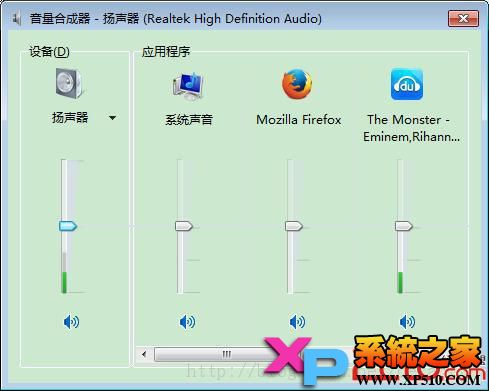
補充檢查項目
- 聲音控制台 → 「通訊」標籤 → 選「不執行任何動作」(預設會在通訊時自動降低其他音量)。
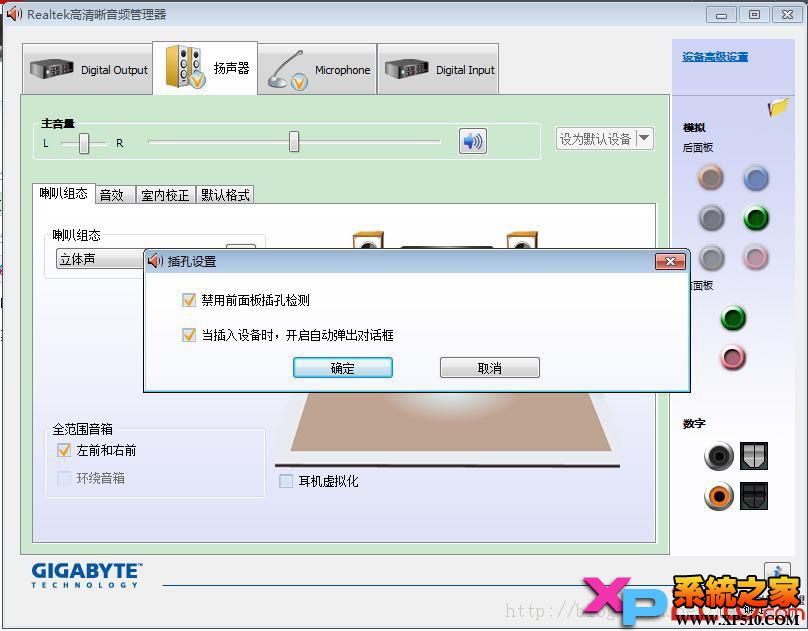
- Realtek 控制台 → 「插孔偵測」若啟用可能誤判,可嘗試停用。
- BIOS 中確認 Onboard Audio 為 Enabled。
核心觀念: 硬體正常、驅動正確的前提下,Win7 無聲 90% 是「插錯孔」或「預設播放裝置選錯」。先查這兩項,再考慮驅動重裝。