Windows 7 工作列遠不止顯示時間、切換程式。善用「工具列」功能,可實現一鍵開網頁、桌面快捷選單、動態調整大小、任意移動位置等進階玩法,打造專屬高效工作列。
技巧一:一鍵開啟網頁 — 內建網址列
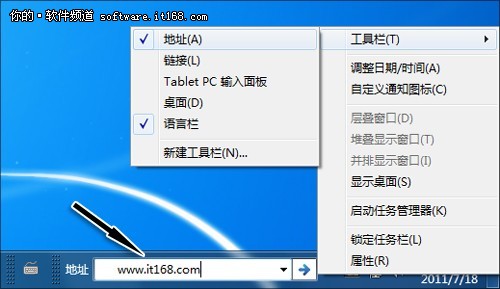
- 工作列空白處右鍵 → 「工具列」 → 勾選 「網址」。
- 工作列右側出現網址輸入框,輸入網址按 Enter 即在預設瀏覽器開啟。
- 極適合桌面視窗覆蓋時快速開啟常用網站,無需最小化視窗找瀏覽器。
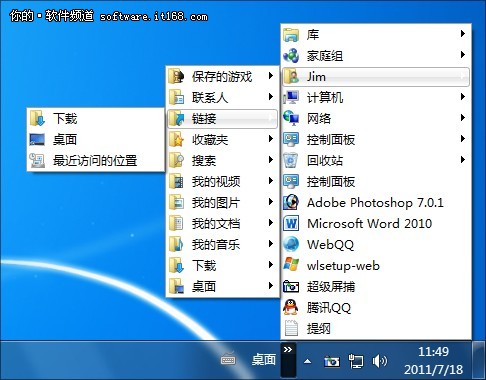
技巧二:桌面快捷選單 — 一鍵存取桌面捷徑
- 工作列空白處右鍵 → 「工具列」 → 勾選 「桌面」。
- 工作列出現「桌面」標題與雙箭頭 »,點選展開 → 列出所有桌面捷徑/檔案/資料夾。
- 視窗覆蓋桌面時,無需最小化即可存取桌面項目。
技巧三:動態調整大小 — 顯示更多資訊
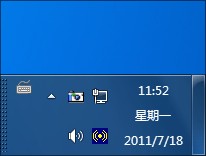
- 解除鎖定工作列 (右鍵取消勾選「鎖定工作列」)。
- 滑鼠游標移至工作列上緣邊框 → 變雙向箭頭 → 向上拖曳增高。
- 增高後:可顯示日期、星期、秒數、多行工具列項目,資訊密度大增。
技巧四:任意移動位置 — 適應寬螢幕/多螢幕
- 解除鎖定工作列。
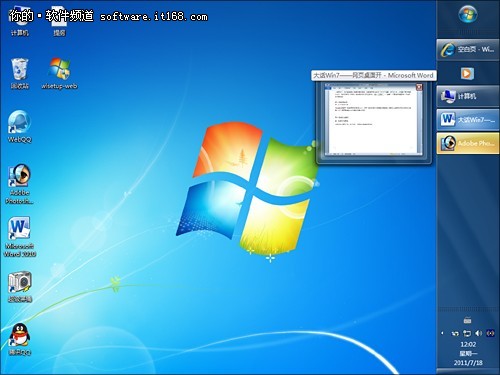
- 滑鼠拖曳工作列空白處至螢幕左、右、上邊緣。
- 垂直工作列 (左/右側) 在寬螢幕 (16:9/21:9) 下更節省垂直空間,適合程式碼編輯、文件閱讀。
進階組合建議
- 寬螢幕 + 右側垂直工作列 + 增高 + 網址列 + 桌面選單:最大化垂直空間、一鍵開網頁/存取桌面、顯示完整日期時間。
- 雙螢幕 + 主螢幕底部橫向工作列 + 副螢幕右側垂直工作列:各螢幕獨立操作區域。
Windows 7 工作列彈性極高,發揮想像力「蹂躏」它,打造最順手的專屬指揮中心。