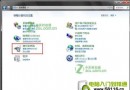
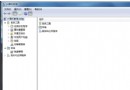
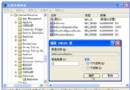
Windows 7 媒體中心預設不支援 RM、RMVB、AVI 等常見格式。安裝專為 Win7 設計的 Win7codecs (Shark007 等) 解碼包,即可讓媒體中心原生播放這些格式,無需第三方播放器,介面整合度最高。
操作步驟
- 下載 Win7codecs (官方網站/可信下載站,注意選擇 32/64 位元對應版本)。
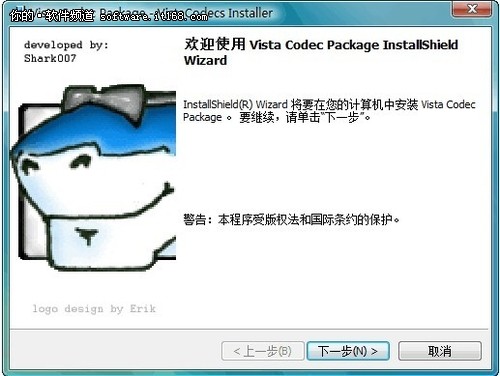
- 執行安裝程式 → 一路「下一步」使用預設設定 → 完成安裝。
- 右鍵任一 RM/RMVB/AVI 檔案 → 「內容」 → 「開啟方式」→ 「變更」 → 選擇 「Windows Media Center」 → 確定。
- 同樣操作關聯其他常用格式 (MKV、FLV、TS 等,視解碼包支援度)。
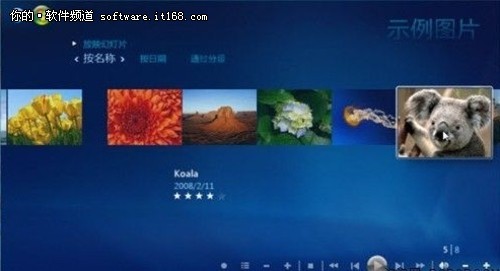
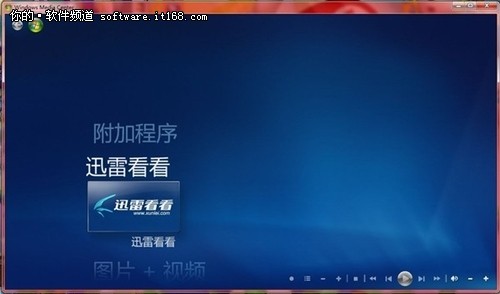
效果驗證
- 雙擊 RM/RMVB/AVI 檔案 → 自動啟動媒體中心播放,支援全螢幕、字幕、音軌切換、播放清單。
- 媒體中心介面優雅、遙控器友善、適合客廳 HTPC 環境。
常見問題與對策
| 問題 | 原因 | 對策 |
|---|
| 安裝解碼包後仍無法播放 | 檔案關聯未生效/衝突 | 重新設定關聯、重開機、檢查是否有其他播放器搶佔關聯 |
| 播放卡頓/無聲/花屏 | 解碼器版本不匹配/硬體加速衝突 | 媒體中心設定關閉 DXVA 硬體加速、嘗試不同版本解碼包 (如 Shark007 Standard vs Advanced) |
| 媒體中心介面語言/字幕亂碼 | 字型/地區設定 | 控制台 → 時鐘、語言和地區 → 系統管理 → 變更系統地區設定為中文 |
替代方案對比
- PotPlayer/MPC-BE/VLC:格式支援最全、效能最強、自訂最高,但需切換視窗、介面不整合。
- 媒體中心 + Win7codecs:整合度最高、遙控器操作、HTPC 體驗最佳,格式支援略遜專業播放器。
追求客廳電腦/HTPC 一體化體驗,安裝 Win7codecs 讓媒體中心成為全格式播放中樞是極佳選擇。