Windows XP Windows 7 Windows 2003 Windows Vista Windows 綜合教學 Linux 系統教學
Windows 10 Windows 8 Windows 2008 Windows NT Windows Server 電腦軟體教學

Windows 7 安裝後優化 12 步驟完整圖文教學 (含語言列、UAC、動作中心、啟動修復、驅動、工作列、選單列、資源檢視、IE、軟體管家)

編輯:Windows 7 系統介紹

全新安裝 Windows 7 後,依循以下 12 步驟優化,可大幅提升易用性、安全性與效能,建立順手的工作環境。(本文為詳細圖文版)
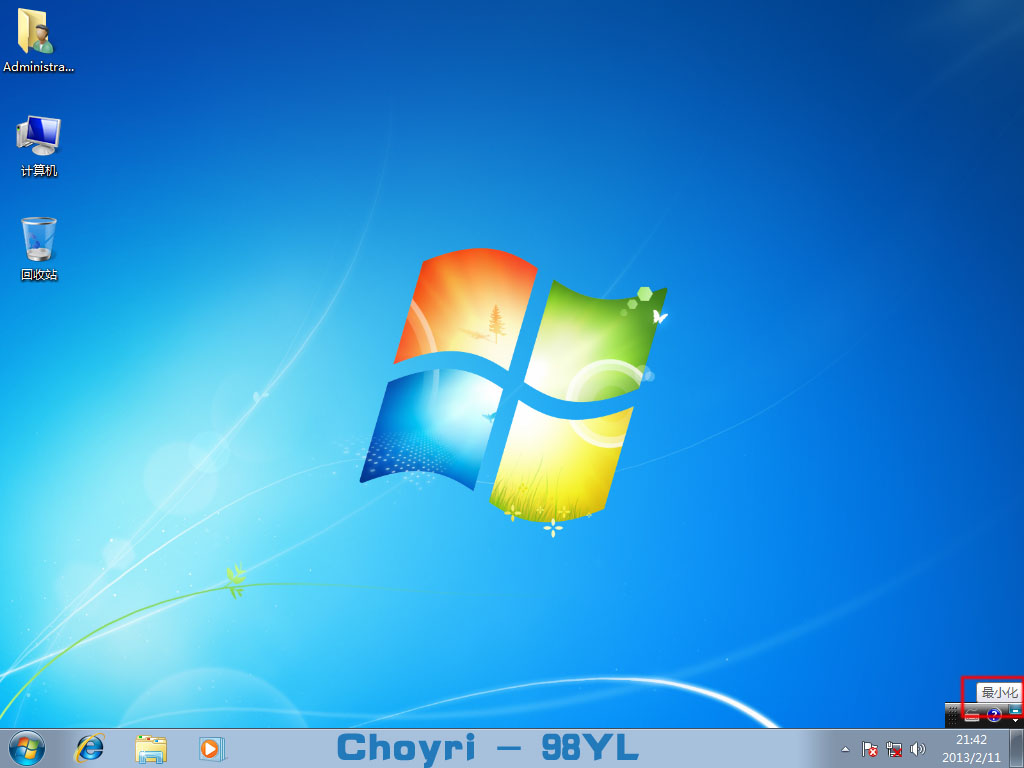
12 步驟優化流程

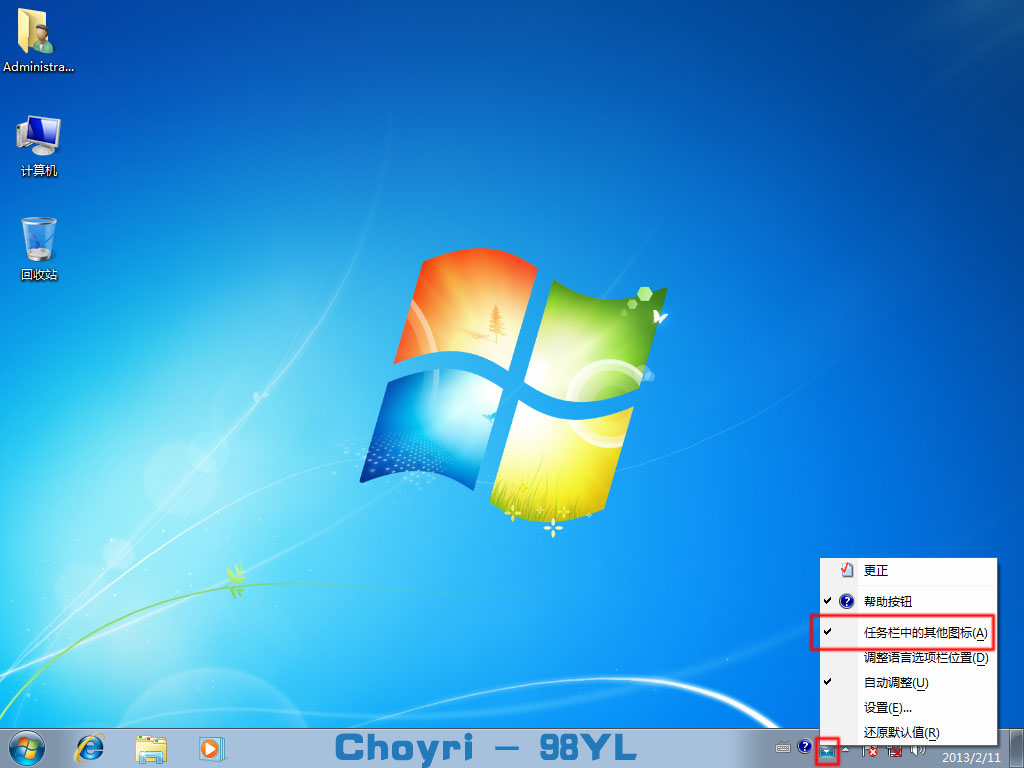
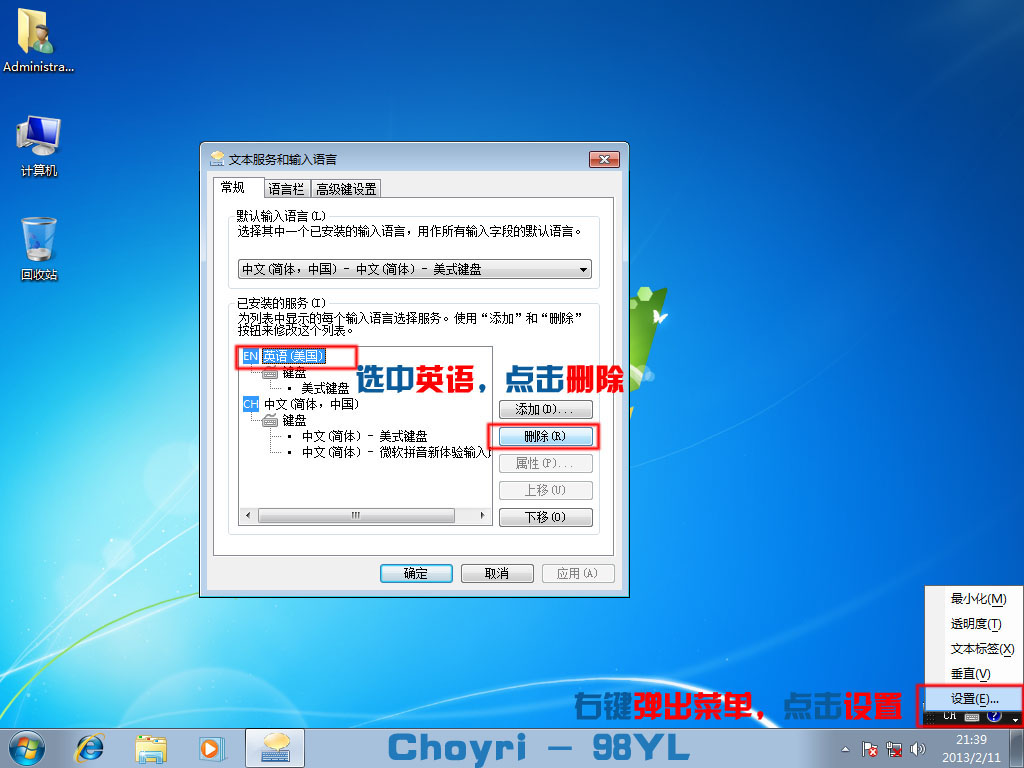
  1. 調整語言列:移除多餘輸入法 → 工作列右鍵 → 工具列取消勾選 → 語言列移至右側。
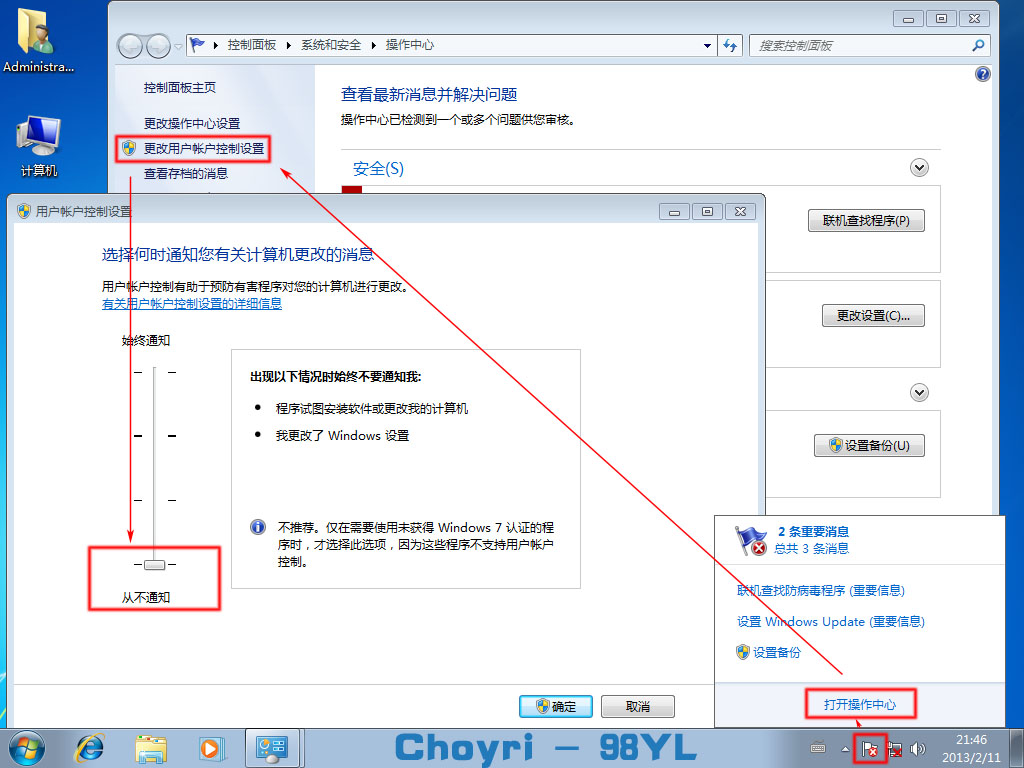
  2. 關閉 UAC:控制台 → 使用者帳戶 → 變更 UAC 設定 → 滑桿拉至最底「從不通知」。
    ⚠ 僅限進階用戶,新手保留預設。
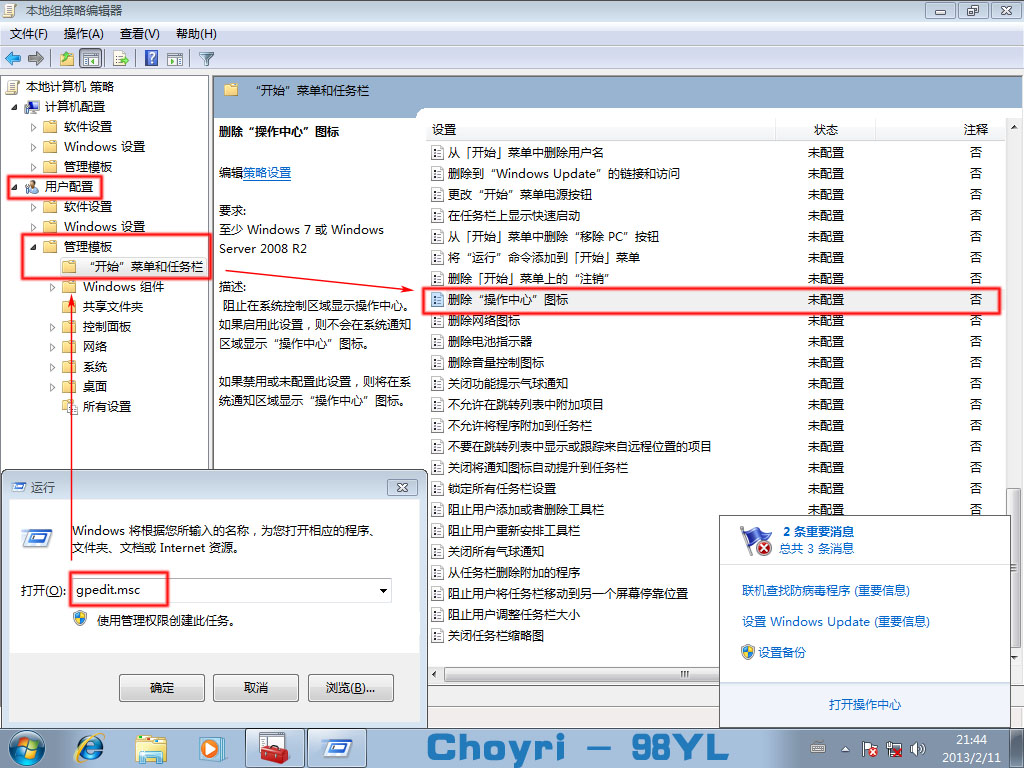
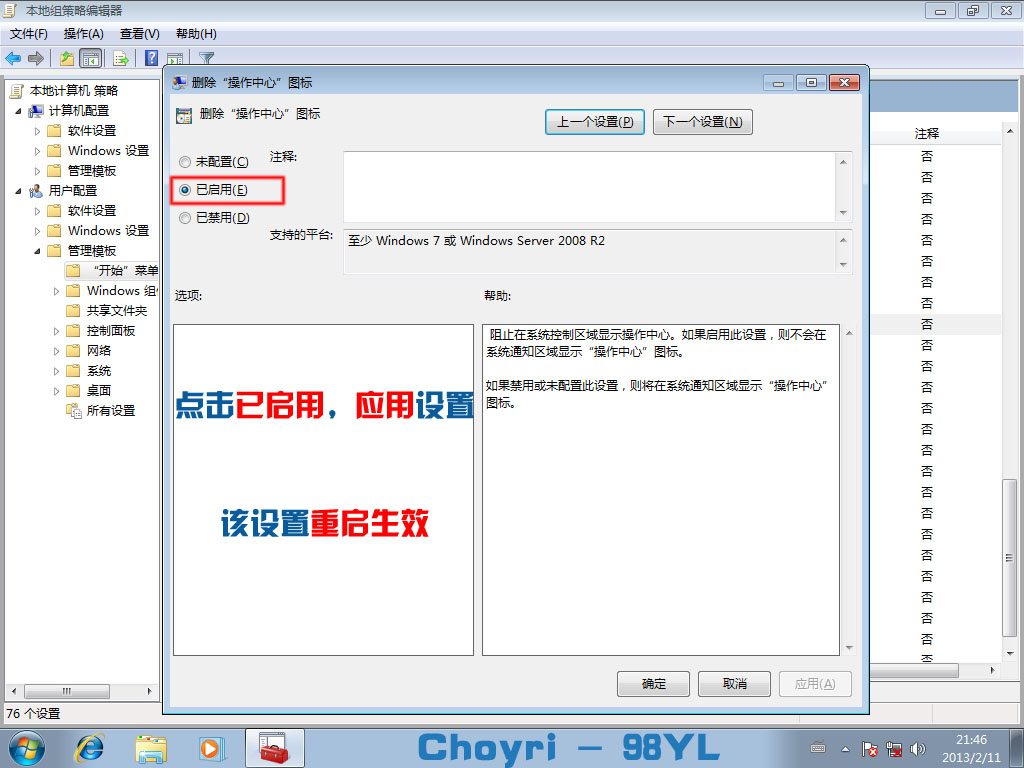
  3. 隱藏動作中心旗幟:通知區域自訂 → 動作中心 → 「隱藏圖示和通知」。
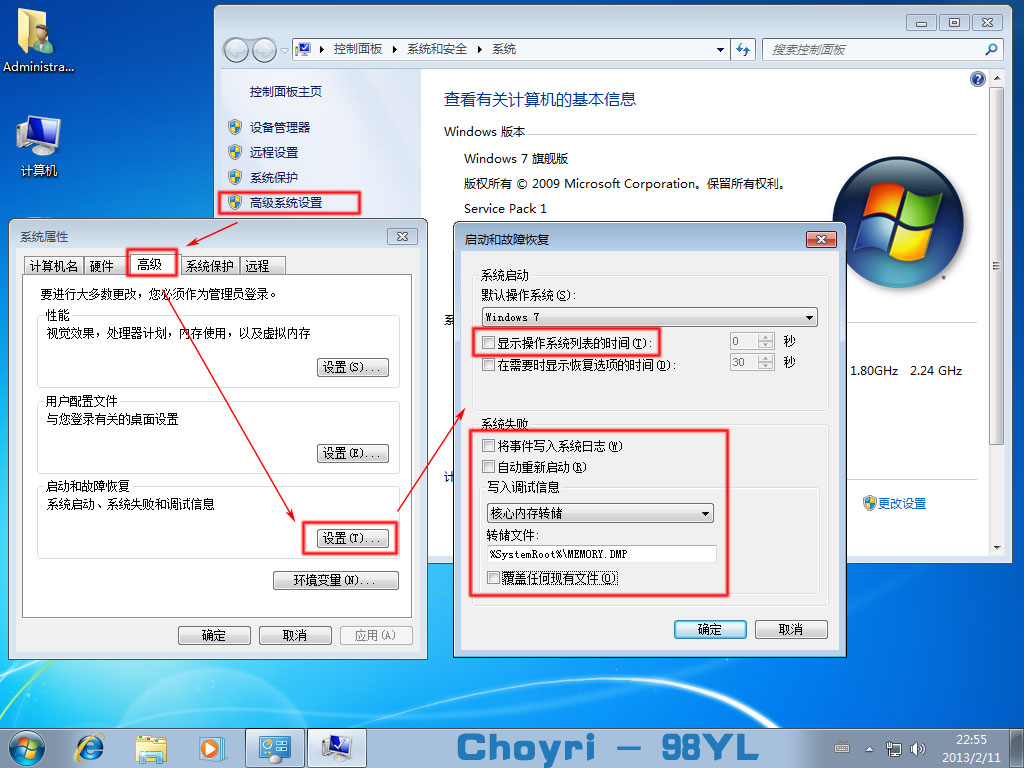
  4. 關閉啟動顯示選單:單系統環境 → 進階系統設定 → 啟動和故障復原 → 取消勾選顯示時間與偵錯選項。
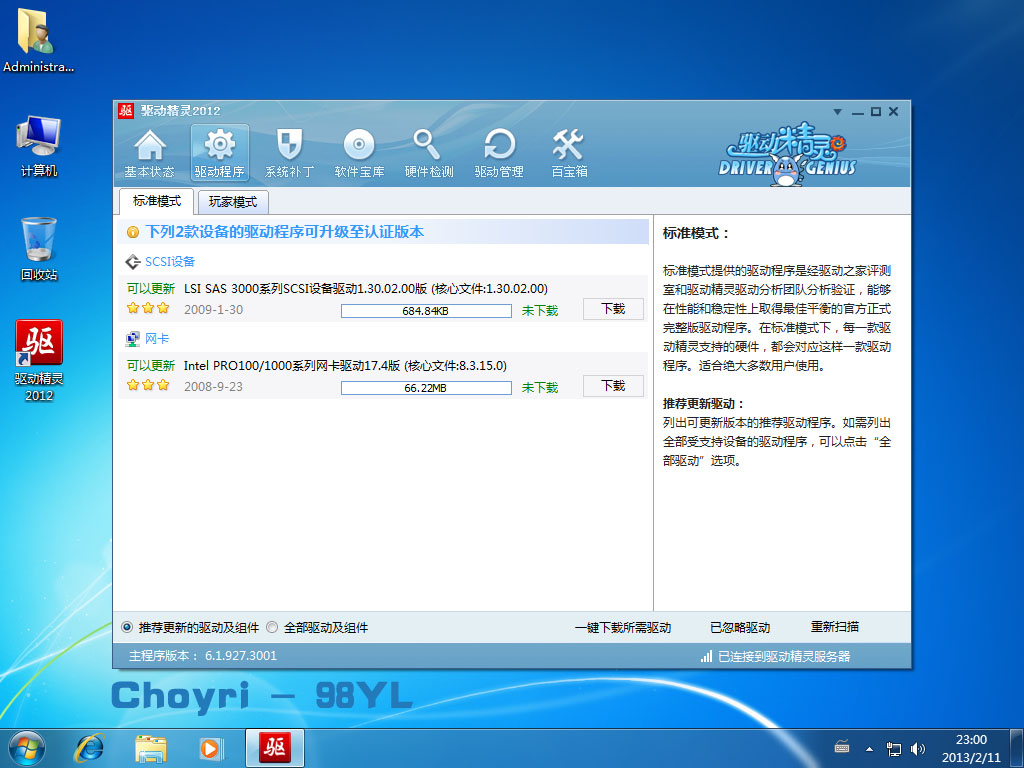
  5. 更新驅動程式:驅動精靈/官網下載最新顯卡、晶片組、網卡、聲卡驅動。
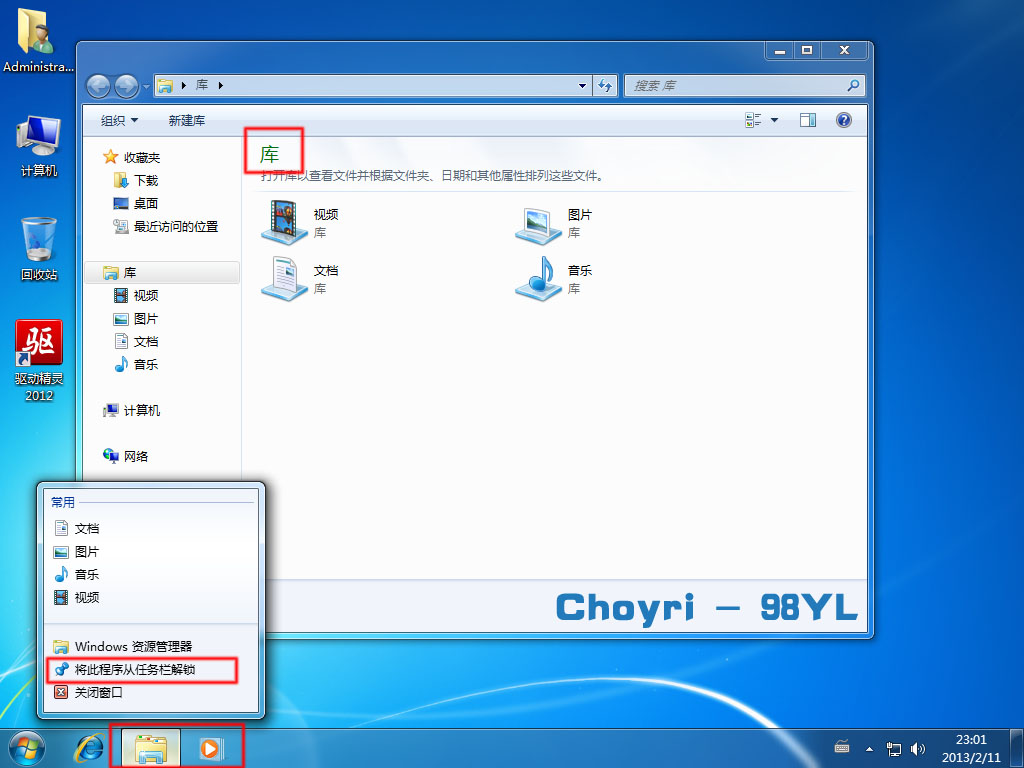
  6. 整理工作列:右鍵不常用固定程式 → 「取消固定在此工作列」。
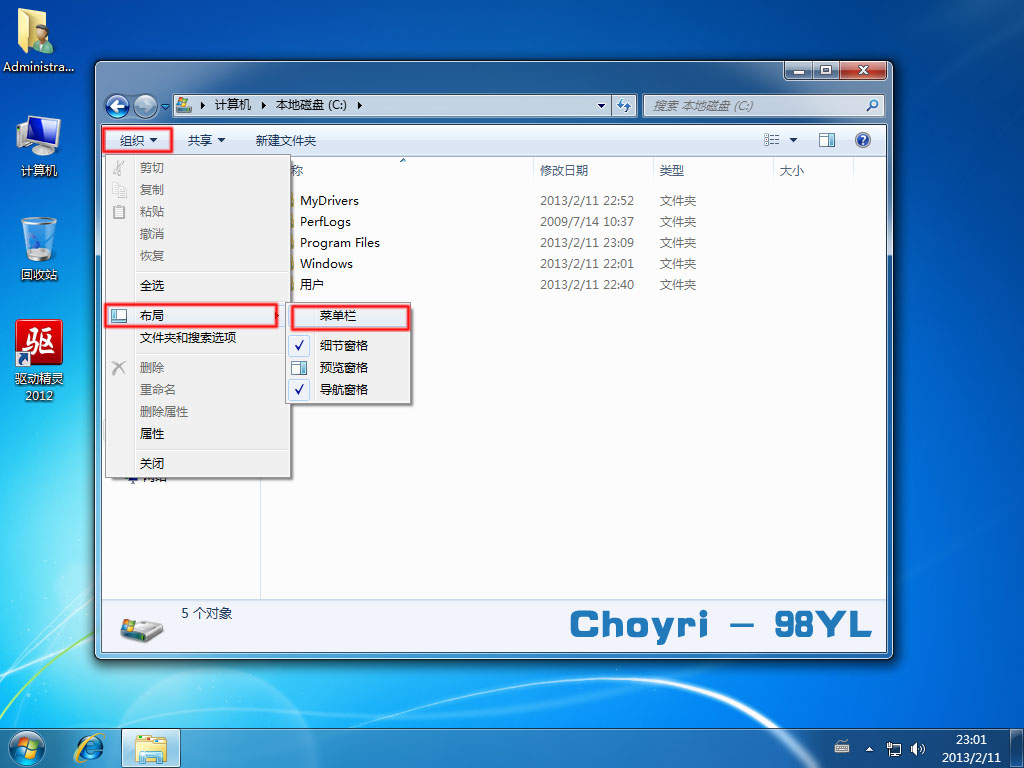
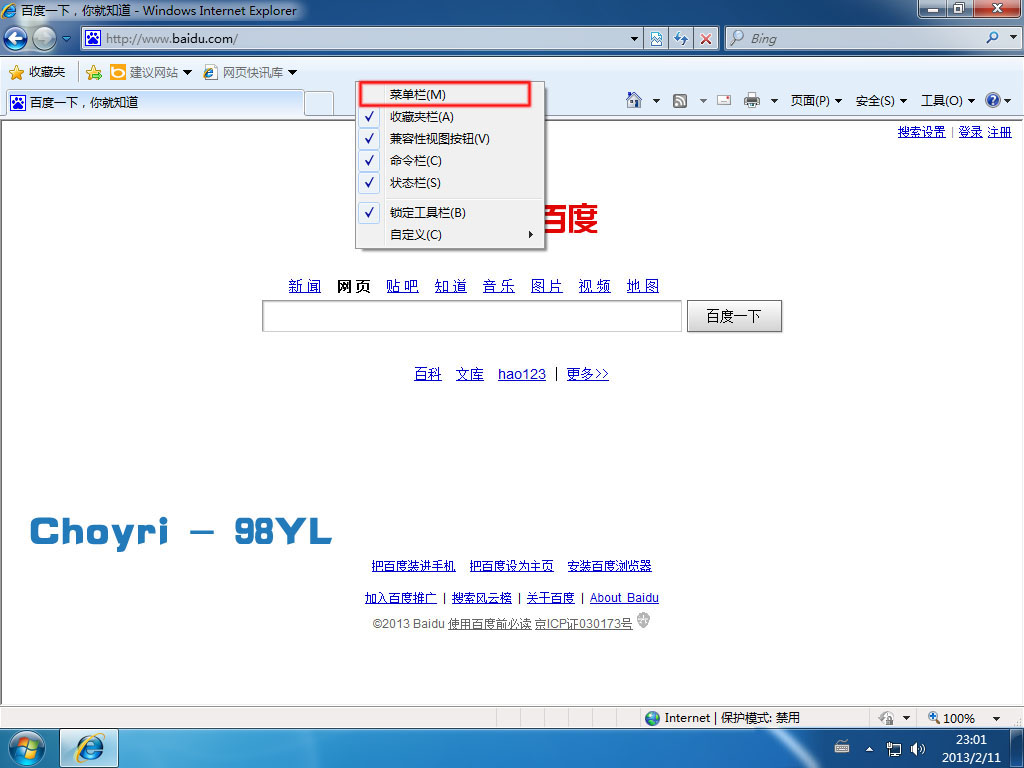
  7. 顯示選單列:資源管理器/IE 空白處右鍵 → 勾選「選單列」。
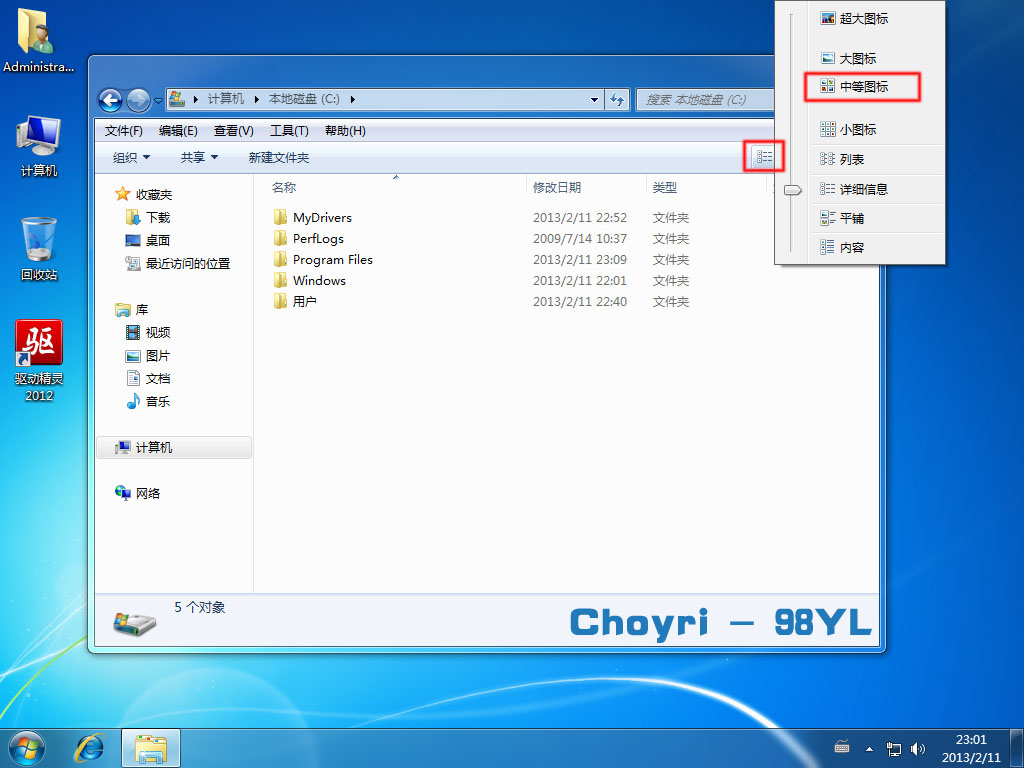
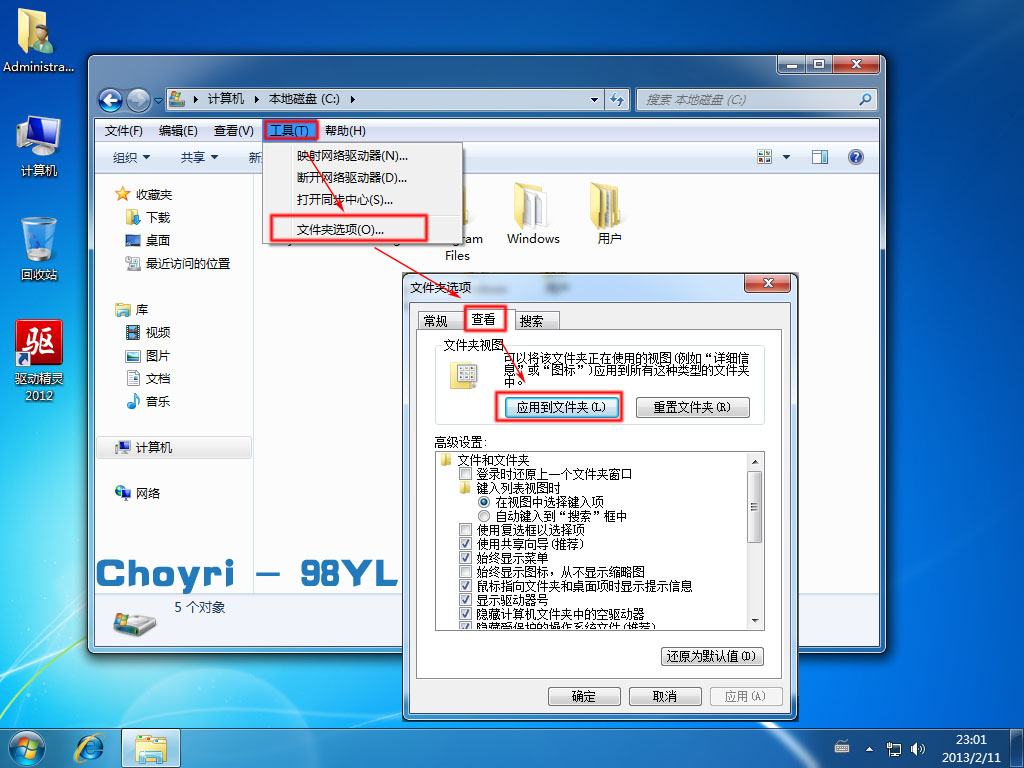
  8. 資源預設中型圖示:檢視 → 中型圖示 → 資料夾選項 → 檢視 → 「套用至所有資料夾」。
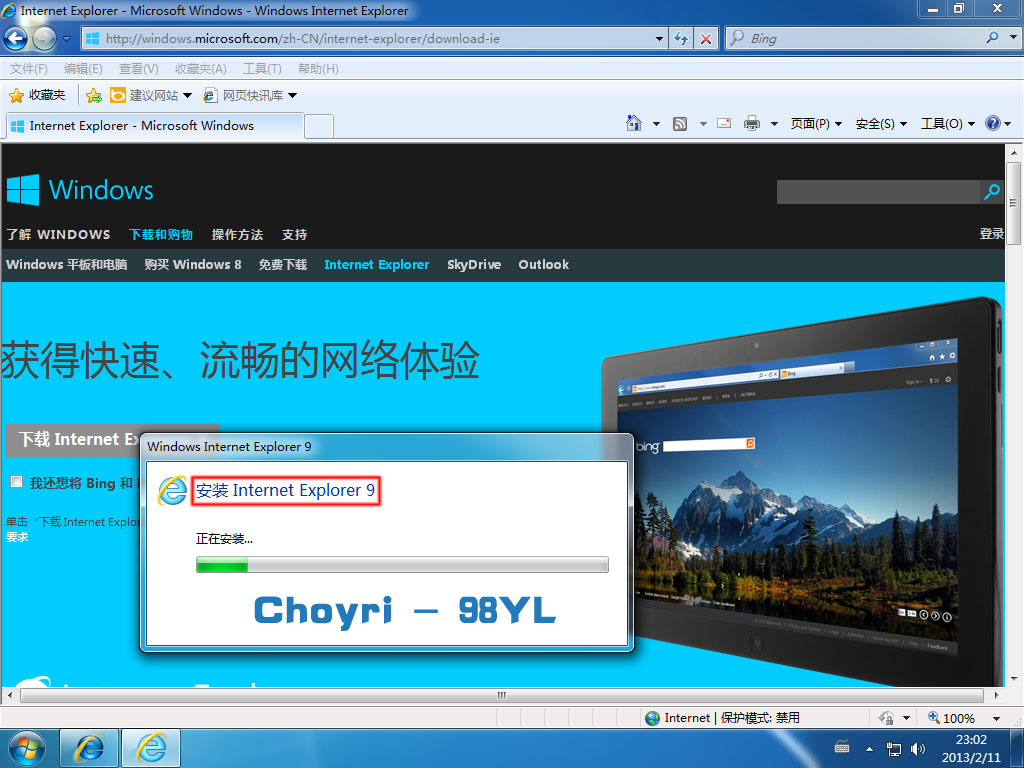
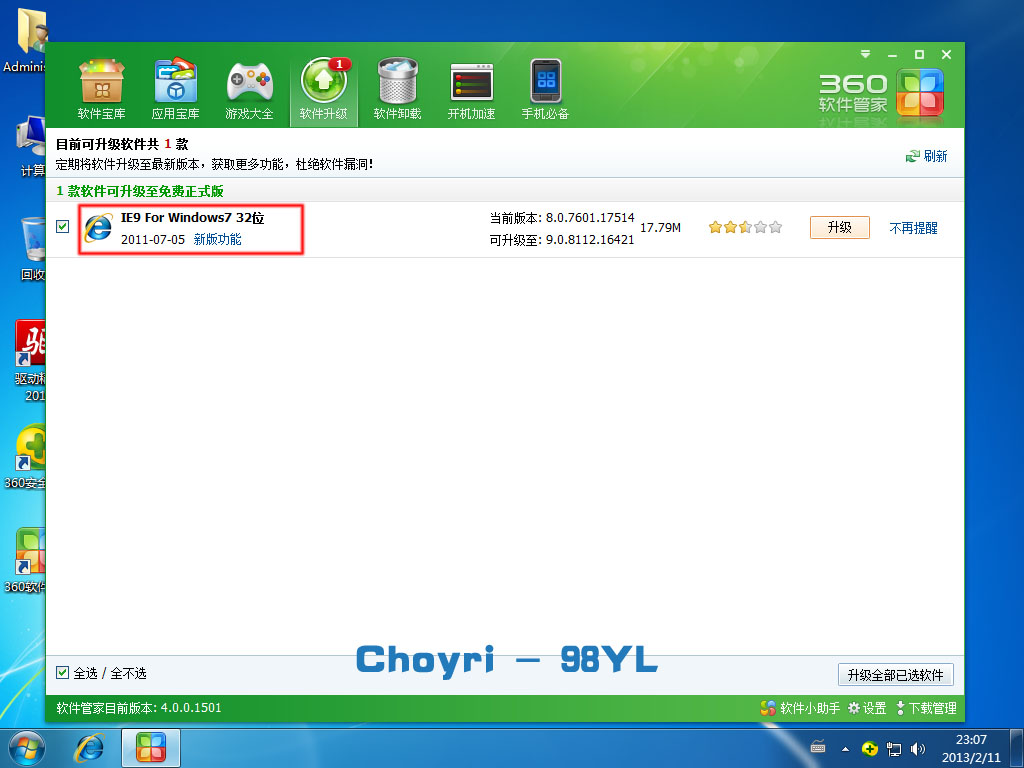
  9. 升級 IE 9/10/11:官網下載安裝,支援更多現代 Web 標準。
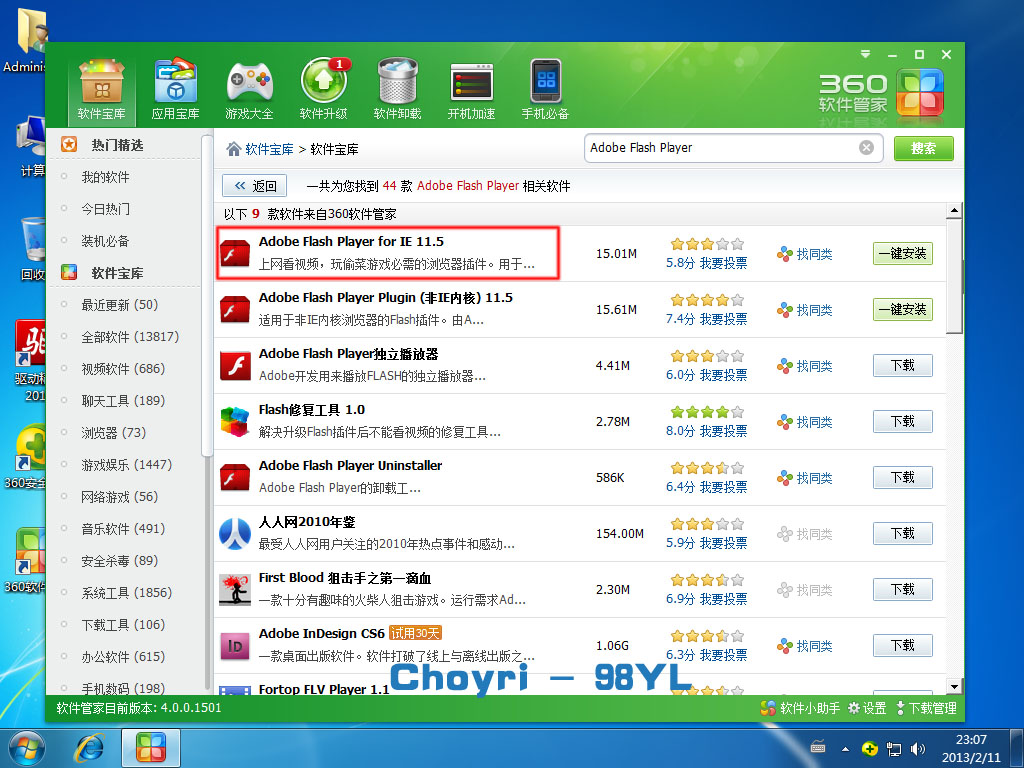
  10. 軟體管家批次安裝:360/騰訊管家一鍵安裝常用軟體 (含 Flash Player 歷史遺產)。
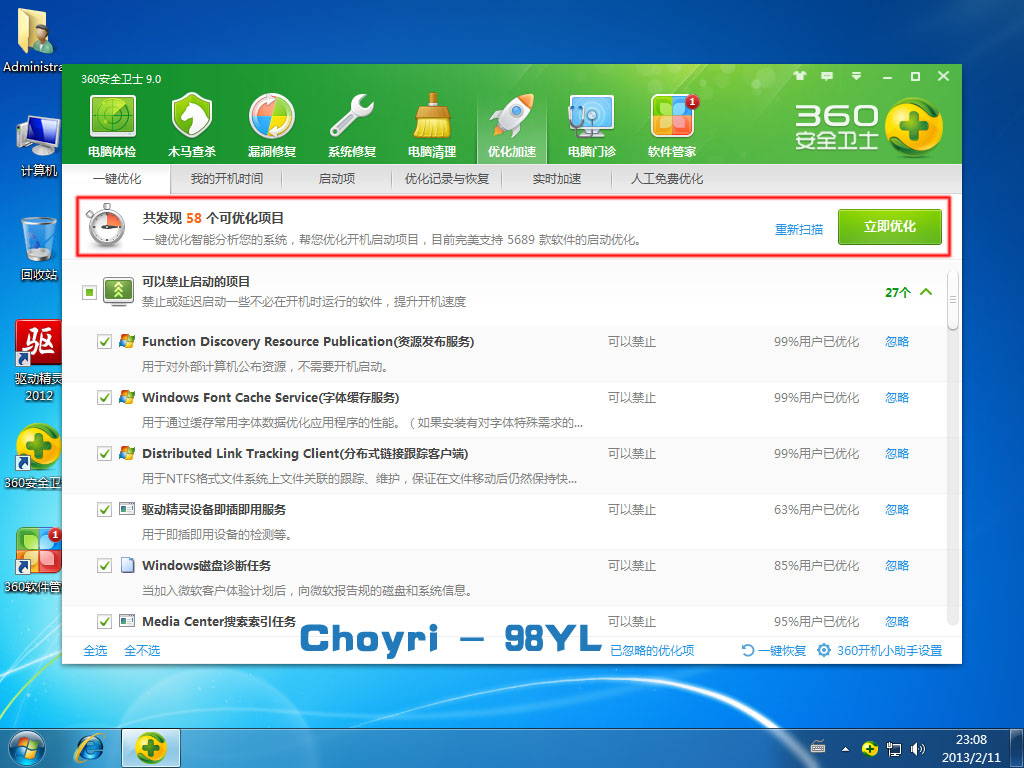
  11. 360 一鍵優化:自動清理啟動項、暫存檔、登錄、服務,適合新手。
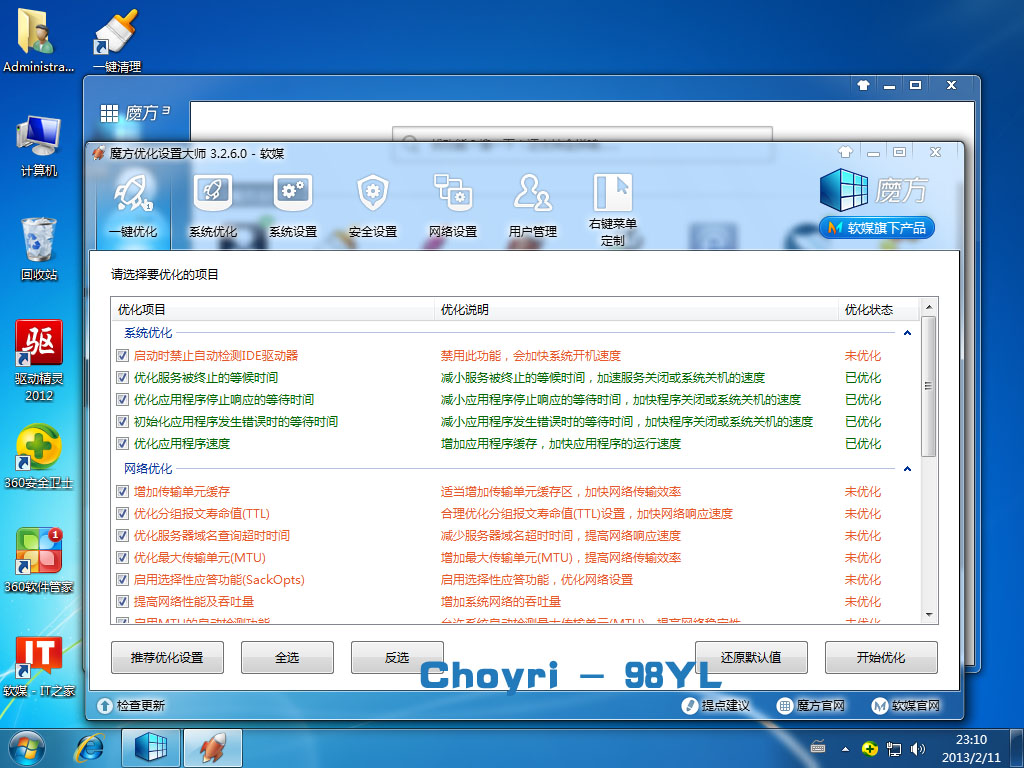
  12. 魔方深度優化:服務精簡、系統盤瘦身、右鍵選單、開機項目、系統設定微調,功能更細緻。

語言列設定

工具列設定

語言列選項

關閉 UAC

隱藏動作中心

動作中心設定

啟動修復設定

驅動更新

工作列整理

顯示選單列

選單列右鍵

資源檢視模式

套用至所有資料夾

IE 更新

軟體管家

管家更新 IE

360 優化

魔方優化

優化心法

  • 理解每項設定用途再決定啟停,盲目跟風反而降低穩定性。
  • 新手走保守路線 (保留 UAC、僅用 360 一鍵優化),進階挑戰魔方深度調校。
  • 優化完成即建立系統映像備份,未來實驗新設定有後悔藥。

12 步驟打造專屬順手的 Windows 7 生產力環境。

Copyright © Windows教程網 All Rights Reserved