Windows XP Windows 7 Windows 2003 Windows Vista Windows 綜合教學 Linux 系統教學
Windows 10 Windows 8 Windows 2008 Windows NT Windows Server 電腦軟體教學

修復 Windows 7 縮圖顯示錯亂/不顯示:兩種清理快取重建法

編輯:Windows 7 系統介紹

Windows 7 資料夾中圖片/影片縮圖顯示錯誤、空白、亂碼,十之八九是縮圖快取資料庫損毀。提供「磁碟清理工具法」與「手動刪除快取檔法」兩種重建方案,立竿見影。
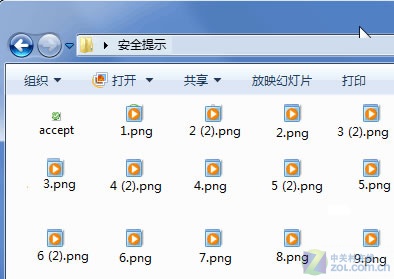
現象特徵

  • 縮圖顯示為通用圖示、錯誤圖片、花屏、亂碼。
  • 非中毒、非檔案損毀、非編碼器問題。

縮圖錯亂範例

方法一:磁碟清理工具 (GUI、安全、推薦新手)

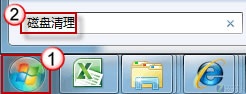
  1. Win → 搜尋 「磁碟清理」 → Enter。
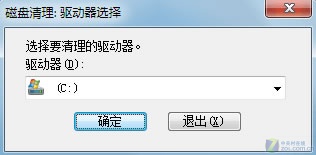
  2. 選擇系統碟 (通常 C:) → 確定 → 掃描完成。
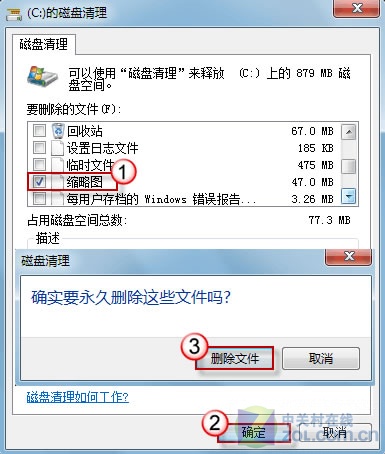
  3. 清單中勾選 「縮圖」 → 確定 → 「刪除檔案」。
  4. 完成後重新開啟資料夾,縮圖自動重新產生並正常顯示。

磁碟清理工具

選擇系統碟

勾選縮圖刪除

方法二:手動刪除快取資料庫檔案 (進階、徹底)

  1. 資源管理器網址列輸入:
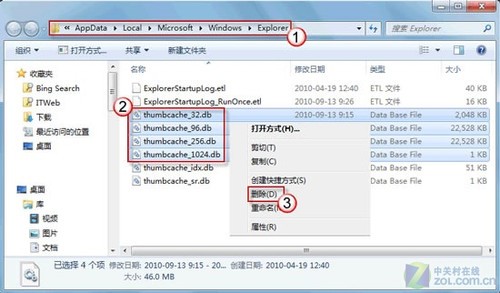
    %USERPROFILE%\AppData\Local\Microsoft\Windows\Explorer → Enter。
  2. 刪除以下四個檔案 (若存在):
    thumbcache_32.db
    thumbcache_96.db
    thumbcache_256.db
    thumbcache_1024.db
    對應不同尺寸縮圖快取資料庫。
  3. 重新開啟資料夾,縮圖重建正常。

縮圖快取檔案位置

原理說明

Windows 將已產生的縮圖儲存於上述 .db 檔案,下次開啟資料夾直接讀取快取加速顯示。快取資料庫損毀 (寫入中斷、磁碟錯誤、軟體衝突) 會導致讀取錯誤資料。刪除快取檔強制 Windows 重新掃描檔案產生新快取,即可修復。

預防建議

  • 避免在產生縮圖時強制關機/重開機。
  • 定期執行磁碟檢查 (chkdsk /f) 維護檔案系統健康。
  • 大量匯入圖片/影片後給予時間讓背景產生縮圖完成再關機。

兩種方法擇一執行,縮圖顯示錯亂問題即刻解決,資料夾瀏覽體驗恢復流暢。

Copyright © Windows教程網 All Rights Reserved