Windows XP Windows 7 Windows 2003 Windows Vista Windows 綜合教學 Linux 系統教學
Windows 10 Windows 8 Windows 2008 Windows NT Windows Server 電腦軟體教學

Win7 如何徹底禁用 Windows Search 索引服務?服務停用 + 關閉功能 + 結束進程三步走

編輯:Windows 7 系統介紹

Windows Search (SearchIndexer.exe) 持續佔用 CPU/磁碟 IO、索引功能卻很少用?徹底禁用需三步:停用服務、關閉 Windows 功能、結束殘留進程。

完整禁用流程

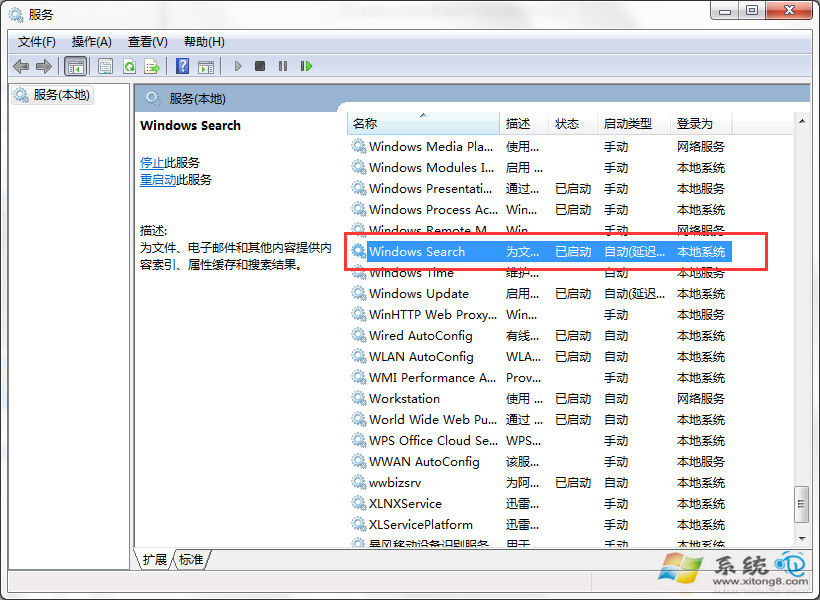
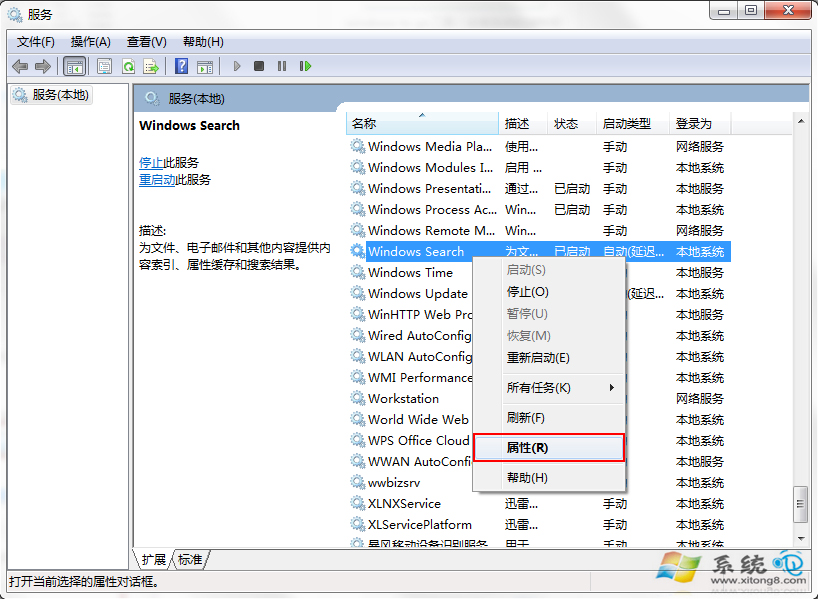
  1. Win + R → services.msc → 找 Windows Search → 右鍵「停止」→ 「內容」→ 啟動類型 停用 → 確定。
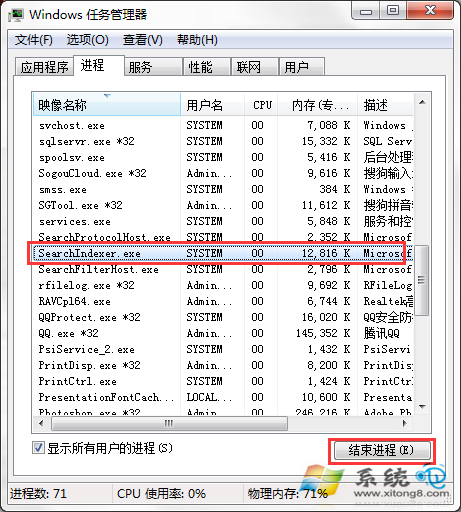
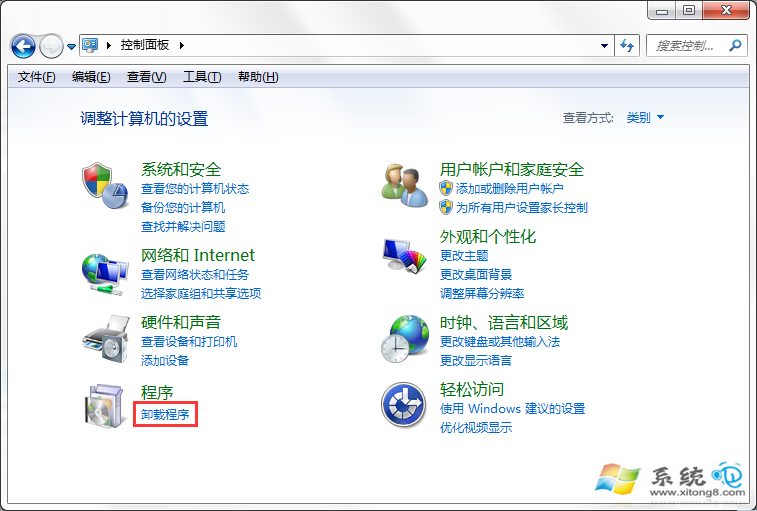
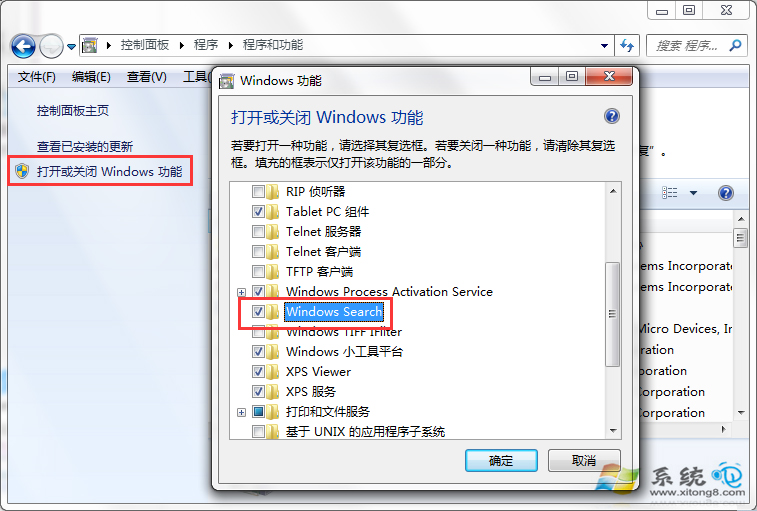
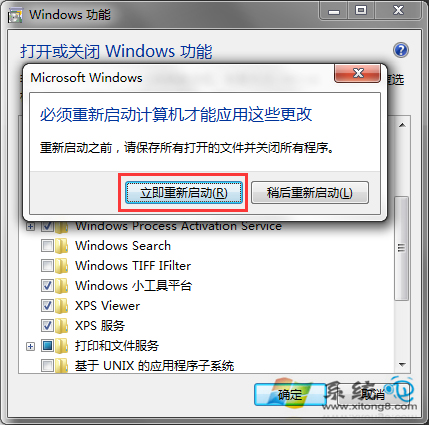
  2. 2. 任務管理員 (Ctrl+Shift+Esc) → 找 SearchIndexer.exe → 右鍵「結束工作」。 3. 「控制台」→ 「程式集」→ 「程式和功能」→ 左側「開啟或關閉 Windows 功能」。 4. 取消勾選「Windows Search」→ 「是」確認 → 「確定」→ 立即重新啟動。

服務管理員停用 Windows Search

Windows Search 服務屬性

啟動類型設為停用

任務管理員結束 SearchIndexer

程式和功能開啟關閉功能

取消勾選 Windows Search

確認關閉功能

重新啟動電腦

效果驗證

  • 重啟後:服務狀態「已停止/停用」、無 SearchIndexer.exe 進程、開始選單搜尋僅搜索檔案名 (不索引內容)、索引選項顯示「索引未執行」。
  • 資源釋放:CPU、磁碟 IO、記憶體佔用明顯下降。

恢復方法

同路徑將服務改為「自動 (延遲啟動)」、勾選 Windows 功能、重啟即可恢復索引服務。

替代方案

  • Everything (voidtools) - 秒級檔案名搜尋、不佔資源、免費。
  • Listary - 啟動器+搜尋增強、免費版功能強大。
  • 保留服務但限制索引範圍:索引選項 → 修改 → 僅保留常用資料夾。

三步徹底禁用 Windows Search,系統資源歸你掌控,搭配 Everything 體驗更佳。

Copyright © Windows教程網 All Rights Reserved