Windows 7 對桌面體驗進行重大改進:側邊欄預設隱藏降低資源佔用、工作列整合快速啟動並支援分組/跳躍清單、即時縮圖預覽實現視窗快速切換、通知區域圖示自訂化管理,整體操作更流暢高效。
一、側邊欄「隱身」了 — 降低資源佔用
- Vista 預設啟動側邊欄並顯示小工具,佔用記憶體/CPU。
- Win7 預設不啟動側邊欄,小工具直接置於桌面,無側邊欄邊框干擾。
- 需用時:桌面右鍵 → 「小工具」 → 選擇加入,隨意擺放位置。
- 體現微軟「輕量化、按需載入」設計哲學。
二、全新設計的工作列 — 整合快速啟動、分組、跳躍清單
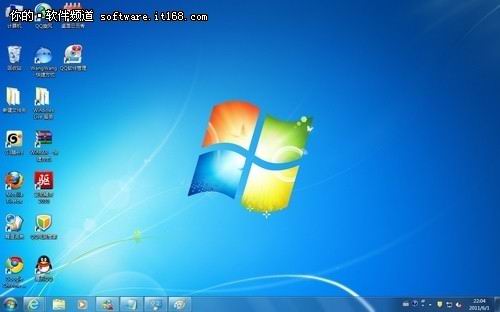
- 整合:原「快速啟動列」併入工作列,固定程式與執行中程式統一圖示。
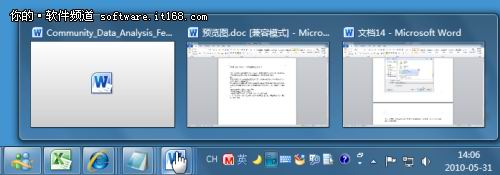
- 分組:同一程式多視窗自動疊疊為單一圖示,懸停顯示縮圖預覽。
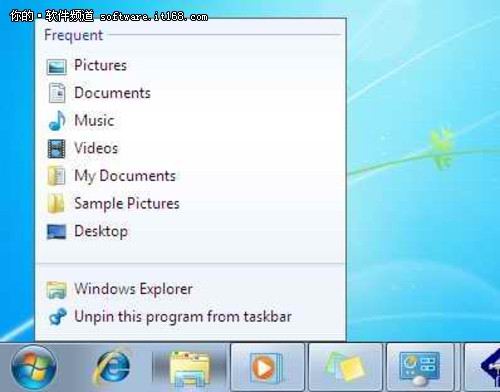
- 跳躍清單:右鍵固定/執行中程式圖示 → 顯示近期開啟檔案/常用工作/釘選項目,一鍵直達。
三、即時工作列縮圖預覽 — 視窗切換神器
- 滑鼠懸停工作列程式圖示 → 即時顯示所有視窗縮圖預覽 (含動態影片播放畫面)。
- 滑鼠移至特定縮圖 → 該視窗以 Aero Peek 形式在桌面浮現完整內容 (其他視窗變玻璃化)。
- 點選縮圖 → 切換至該視窗;右鍵縮圖 → 關閉/最大化/最小化。
- 技巧:在縮圖間移動滑鼠可快速預覽多視窗內容,無需實際切換。
四、自訂通知區域圖示 — 乾淨整潔的系統匣
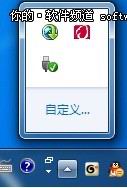
- 新安裝程式圖示預設隱藏於向上箭頭彈出面板,避免工作列右側擁擠。
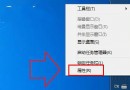
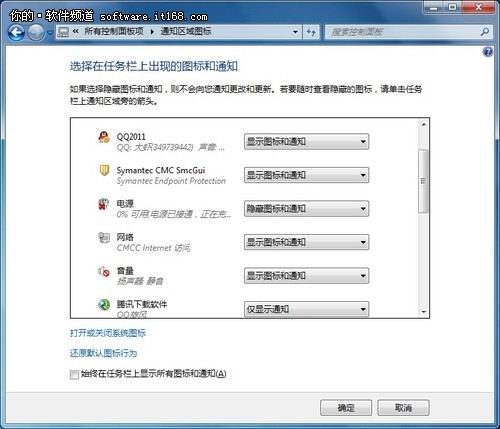
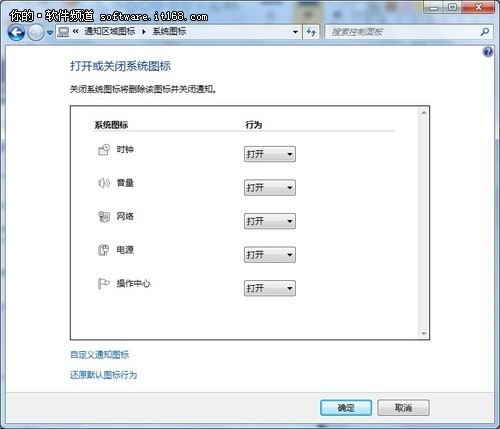
- 點選向上箭頭 → 「自訂」 → 為每個圖示設定:「顯示圖示和通知」、「隱藏圖示和通知」、「僅顯示通知」。
- 系統圖示 (時鐘、音量、網路、電源、動作中心) 可獨立開啟/關閉。
- 及時提醒功能:安裝/更新程式時自動彈出通知區域提示。
總結
Windows 7 桌面體驗改進著眼於「減少干擾、提升效率、視覺即時反饋」。側邊欄隱身釋放資源、工作列分組跳躍清單加速操作、即時縮圖預覽重新定義視窗切換、通知區域自訂還乾淨桌面,共同構建更現代、更人性化的桌面環境。