Win7 內建燒錄功能可直接將檔案燒錄至 CD/DVD,無需第三方軟體,操作直覺簡單。
燒錄步驟
- 確認光碟機支援燒錄(標示 RW)、光碟為可寫入型(CD-R/RW、DVD-R/RW)
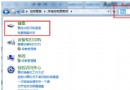
- 放入空白光碟 → 關閉光碟機 → 開啟「電腦」
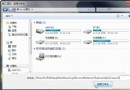
- 系統偵測到空白光碟 → 彈出「燒錄光碟」對話框
→ 輸入光碟標題(如「網管講座」)→「下一步」
- 選取欲燒錄檔案 → Ctrl + C 複製
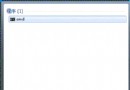
- 在光碟機資料夾空白處 → Ctrl + V 貼上 → 系統開始快取檔案
- 快取完成 → 工具列點選「燒錄至光碟」
- 設定燒錄速度(建議較低速度如 4x/8x,成品保存更久) → 「下一步」
- 顯示進度條 → 燒錄完成 → 光碟自動彈出 → 選「否」結束
關鍵提醒
- 燒錄過程勿執行高負載工作,避免緩衝區溢位導致失敗
- 重要資料建議燒錄後驗證(右鍵光碟機 →「內容」查看大小)
- DVD 單層 4.7GB、雙層 8.5GB,檔案總量勿超過容量
善用系統內建燒錄,輕鬆備份資料無需額外安裝軟體。