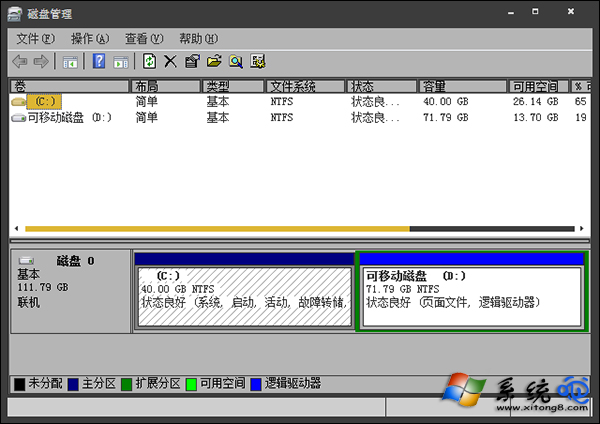
右鍵「電腦」→「管理」無反應、或「磁碟管理」頁面空白/報錯?可能是系統檔案關聯遺失、安全軟體攔截、註冊表被修改。兩法快速恢復:指令直達與註冊表修復右鍵選單。
diskmgmt.msc → Enter。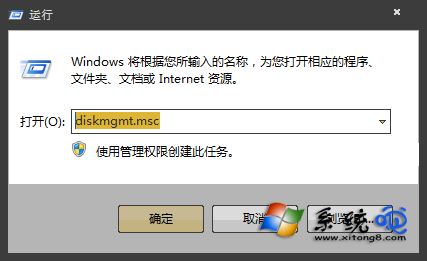
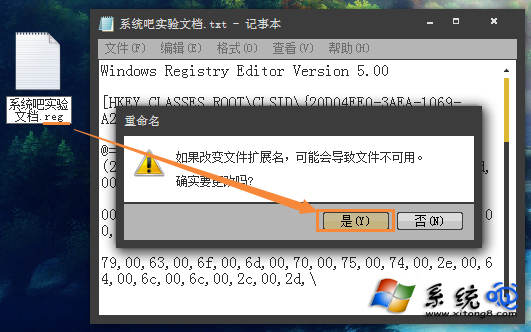
fix_diskmgmt.reg (編碼 ANSI/UTF-8) → 雙擊匯入 → 確定 → 重啟 explorer.exe 或重新登入。Windows Registry Editor Version 5.00
[HKEY_CLASSES_ROOT\CLSID\{20D04FE0-3AEA-1069-A2D8-08002B30309D}\shell\Manage]
@=hex(2):40,00,25,00,73,00,79,00,73,00,74,00,65,00,6d,00,72,00,6f,00,6f,00,74,\
00,25,00,5c,00,73,00,79,00,73,00,74,00,65,00,6d,00,33,00,32,00,5c,00,6d,00,\
79,00,63,00,6f,00,6d,00,70,00,75,00,74,00,2e,00,64,00,6c,00,6c,00,2c,00,2d,\
00,34,00,30,00,30,00,00,00
"MUIVerb"=hex(2):40,00,25,00,73,00,79,00,73,00,74,00,65,00,6d,00,72,00,6f,00,\
00,6f,00,74,00,25,00,5c,00,73,00,79,00,73,00,74,00,65,00,6d,00,33,00,32,00,5c,\
00,6d,00,79,00,63,00,6f,00,6d,00,70,00,75,00,74,00,2e,00,64,00,6c,00,6c,00,\
2c,00,2d,00,34,00,30,00,30,00,00,00
"SuppressionPolicy"=dword:4000003c
"HasLUAShield"=""
[HKEY_CLASSES_ROOT\CLSID\{20D04FE0-3AEA-1069-A2D8-08002B30309D}\shell\Manage\command]
@=hex(2):25,00,77,00,69,00,6e,00,64,00,69,00,72,00,25,00,5c,00,73,00,79,00,73,\
00,74,00,65,00,6d,00,33,00,32,00,5c,00,6d,00,6d,00,63,00,2e,00,65,00,78,00,\
00,20,00,2f,00,73,00,20,00,25,00,77,00,69,00,6e,00,64,00,69,00,72,00,25,\
00,5c,00,73,00,79,00,73,00,74,00,65,00,6d,00,33,00,32,00,5c,00,63,00,6f,00,\
6d,00,70,00,6d,00,67,00,6d,00,74,00,2e,00,6d,00,73,00,63,00,00,00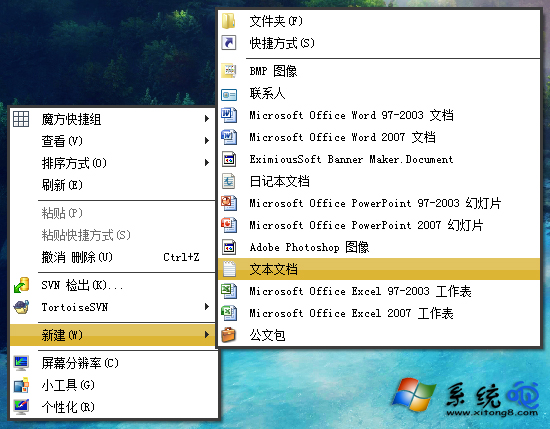
指令法即時可用,註冊表法徹底修復右鍵選單,雙管齊下磁碟管理隨叫隨到。