每次重啟解析度自動回退 800x600 (類似安全模式)?主因:顯卡驅動遺失/損壞/未正確載入。重裝驅動並重新設定解析度即可永久修復。
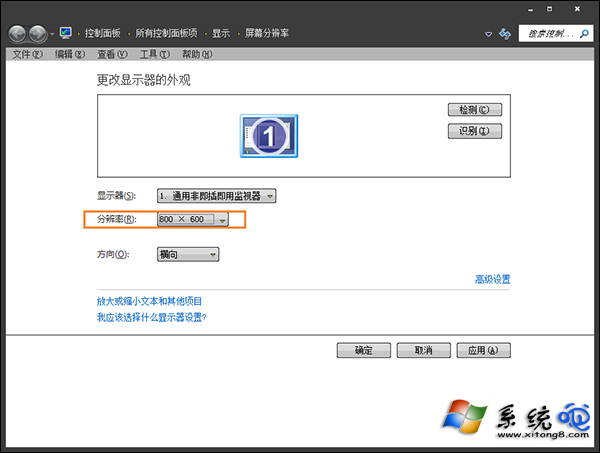
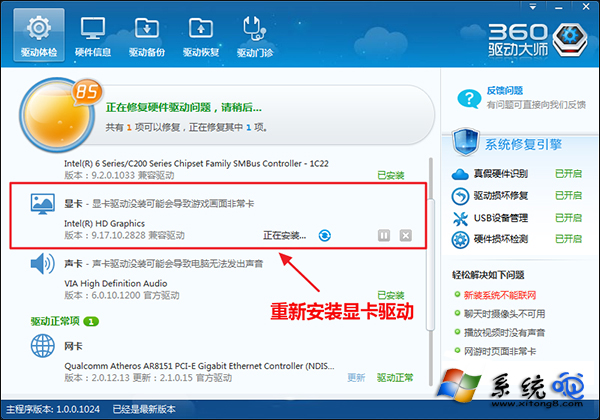
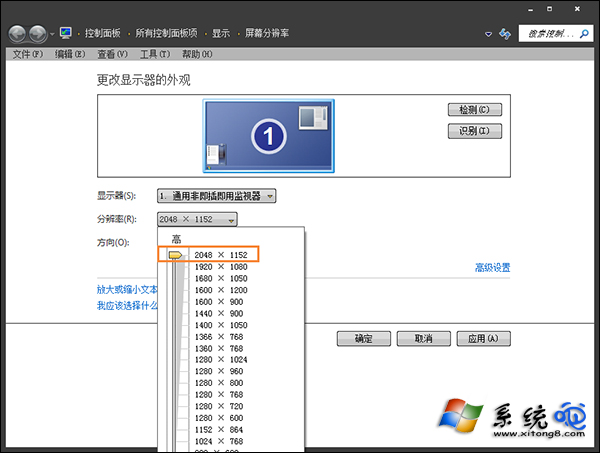
HKEY_LOCAL_MACHINE\SYSTEM\CurrentControlSet\Control\Video\{裝置ID}\0000 中 DefaultSettings.XResolution/YResolution 是否正確。sfc /scannow。99% 情況重裝顯卡驅動即可解決。重裝後系統自動偵測硬體能力並保存正確解析度設定,重啟不再重置。
Win7 桌面背景自訂資料夾管理:註冊表清理舊紀錄、建立系統壁紙資料夾永久好用
Win7 筆電利用內建防火牆封鎖特定程式自動連網:出站規則新增封鎖規則完整教學
Windows 7 任務列透明化設定教學:啟用 Aero 效果
傳微軟將於 Q4 釋出 Windows 7 SP1:分析師建議延後以免影響銷售動能
Win7 解決開始選單失效捷徑顯示灰色不可點:群組原則啟用「以灰色顯示無法使用的 Windows Installer 程式捷徑」
如何設定 Windows 7 強式密碼?密碼安全原則與技巧全攻略