Windows 7 開機時按 F8 進入「進階開機選項」選單,原本應包含「修復電腦」選項,可進入 Windows 恢復環境 執行啟動修復、系統還原、命令提示字元等救援操作。若此選項消失,通常是 Windows RE 狀態為「停用」。本文教你透過 reagentc 指令檢查狀態並重新啟用,恢復 F8 選單完整功能。
cmd → 右鍵「命令提示字元」 → 「以系統管理員身分執行」。reagentc /info輸出中關鍵欄位:
Enabled(啟用)或 Disabled(停用)。\Device\Harddisk0\Partition1)。Manual 或 Auto。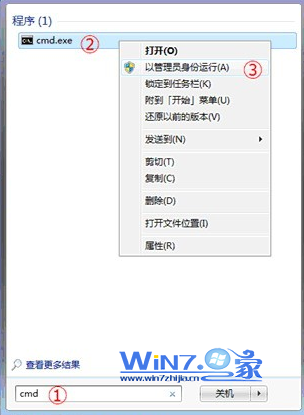
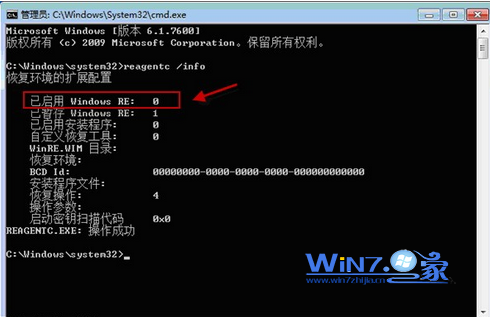
若「Windows RE 狀態」顯示 Disabled(或值為 0),即為「修復電腦」選項消失的原因。
reagentc /enable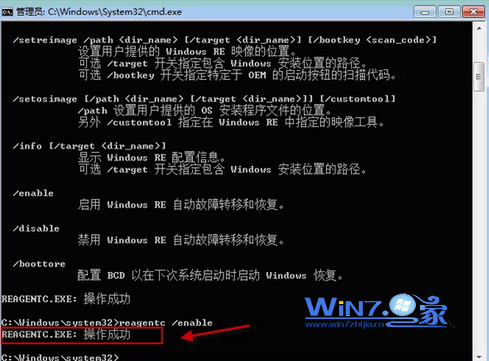
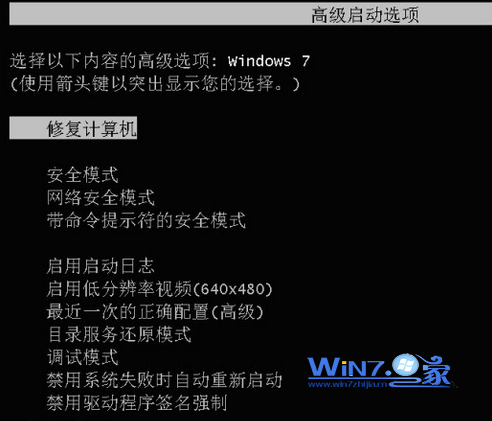
若 reagentc /enable 失敗(提示找不到 winre.wim),需手動指定映像路徑:
reagentc /setreimage /path "C:\Recovery\WindowsRE" /target "C:\Windows"/path:存放 winre.wim 的資料夾路徑(通常在系統保留分區或 C:\Recovery\WindowsRE)。/target:離線 Windows 系統根目錄(線上系統通常為 C:\Windows)。執行後再執行 reagentc /enable 啟用。
Q:reagentc /info 顯示「Windows RE 位置」為空?
A:系統保留分區可能遺失、被刪除、或 winre.wim 檔案遺失。需從 Windows 安裝媒體 sources\boot.wim 提取 winre.wim(索引 1),放入 C:\Recovery\WindowsRE,再執行 reagentc /setreimage。
Q:UEFI 系統 F8 無效怎麼進入恢復環境?
A:UEFI 系統無 F8 選單。請:
1) 設定 → 更新與安全性 → 復原 → 進階啟動 → 立即重新啟動。
2) 登入畫面按住 Shift 點擊電源 → 重新啟動。
3) 安裝媒體開機 → 下一步 → 修復電腦。
Q:BitLocker 加密磁碟影響 Windows RE?
A:Windows RE 需存取未加密的系統保留分區。若系統磁碟已加密,確保保留分區未加密,或暫停 BitLocker 後再設定 RE。
| 指令 | 功能 |
|---|---|
reagentc /info | 顯示 Windows RE 目前狀態與位置 |
reagentc /enable | 啟用 Windows RE |
reagentc /disable | 停用 Windows RE |
reagentc /setreimage /path <路徑> /target <目標> | 設定 winre.wim 映像路徑 |
reagentc /boottore | 下次重開機直接進入 Windows RE |