Windows 7 磁碟分區圖示異常/不顯示磁碟標籤:兩大症狀三種解決方案
Windows 7 常見問題:除系統碟外其他分區不顯示磁碟標籤、部分分區圖示損壞變成通用圖示。本文提供三種解決方案。
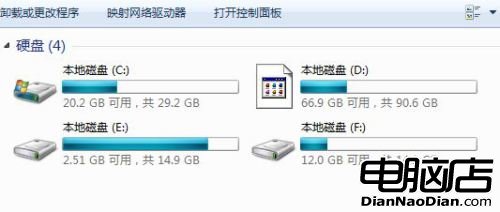
症狀一:非系統分區不顯示磁碟標籤

症狀二:部分分區圖示損壞
解決方案一:刪除 autorun.inf(最常見原因)
- 開啟資源管理器 → 「組織」→「資料夾與搜尋選項」→「檢視」→ 選「顯示隱藏的檔案、資料夾及磁碟機」。
- 進入圖示異常的分區根目錄,尋找
autorun.inf 檔案 → 刪除 → 重開機,圖示與標籤恢復正常。
原理:惡意程式/隨身碟殘留的 autorun.inf 強制指定圖示/標籤,刪除即恢復系統預設行為。
解決方案二:變更磁碟機代號重置(萬能大法)
- 右鍵「電腦」→「管理」→「磁碟管理」。
- 右鍵異常分區 → 「變更磁碟機代號和路徑」 → 「變更」 → 指定一個暫用代號(如 Z:) → 確定。
- 再次右鍵該分區 → 「變更磁碟機代號和路徑」 → 「變更」 → 改回原代號 → 確定。
- 重整資源管理器,圖示與標籤通常即恢復。
原理:重新掛載觸發 Shell 重新讀取磁碟中繼資料,修復圖示快取錯誤。
解決方案三:清除圖示快取(徹底版)
- 關閉所有資源管理器視窗。
- 執行
cmd(管理員) → 輸入:
taskkill /f /im explorer.exe
del /a /q %localappdata%\IconCache.db
start explorer.exe
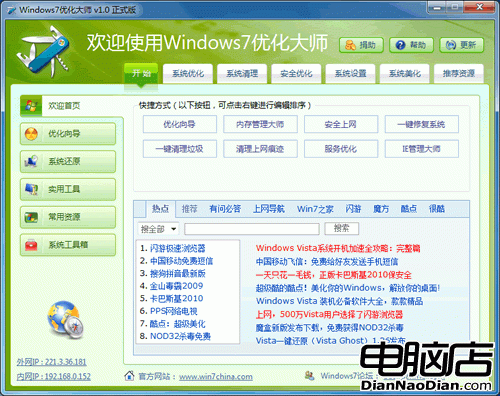
- 或使用批次檔/第三方工具(如 Windows 7 優化大師、魔方)一鍵清理圖示快取。
預防建議
- 避免在分區根目錄放置來路不明的
autorun.inf。
- 定期清理圖示快取(%LocalAppData%\IconCache.db)。
- 使用優化工具一鍵修復右鍵選單/圖示異常。